Google Classroom de cero a experto 2: Tareas, preguntas y materiales

Lección 2 de 5 del curso Google Classroom de cero a experto
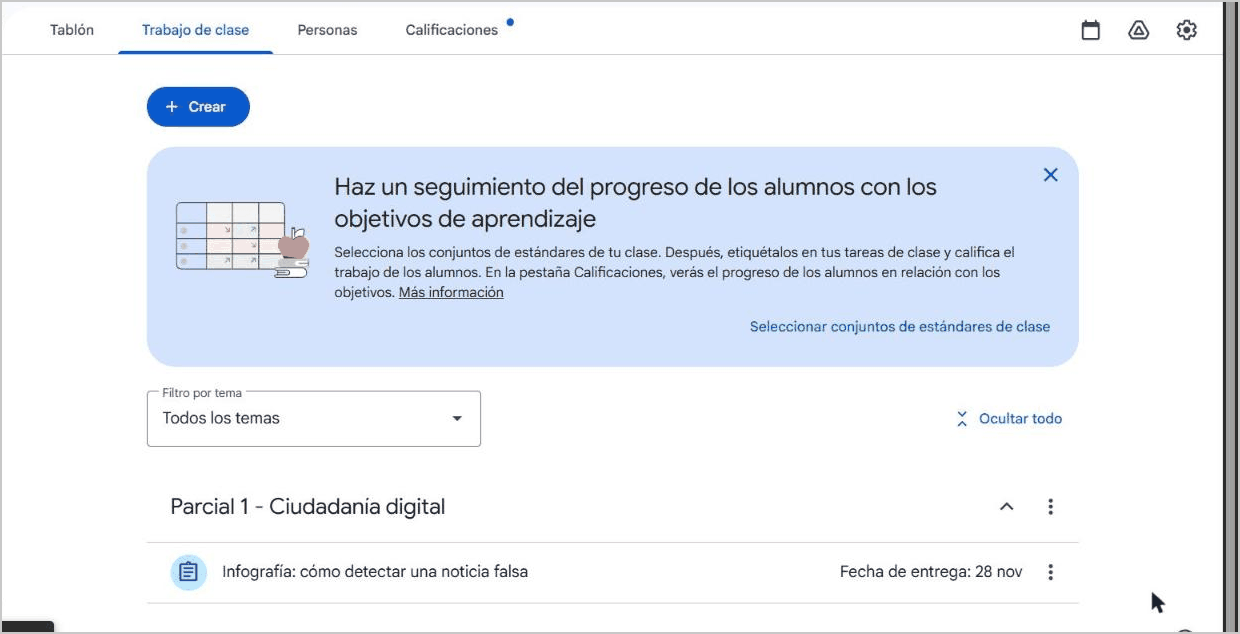
Todo lo que tus alumnos deben hacer vive en la pestaña Trabajo de clase. Ahí se publica, se ordena por temas y se programa. En esta lección vas a armar una tarea completa: instrucciones, puntos, fecha de entrega, tema y rúbrica.
El botón Crear y sus opciones
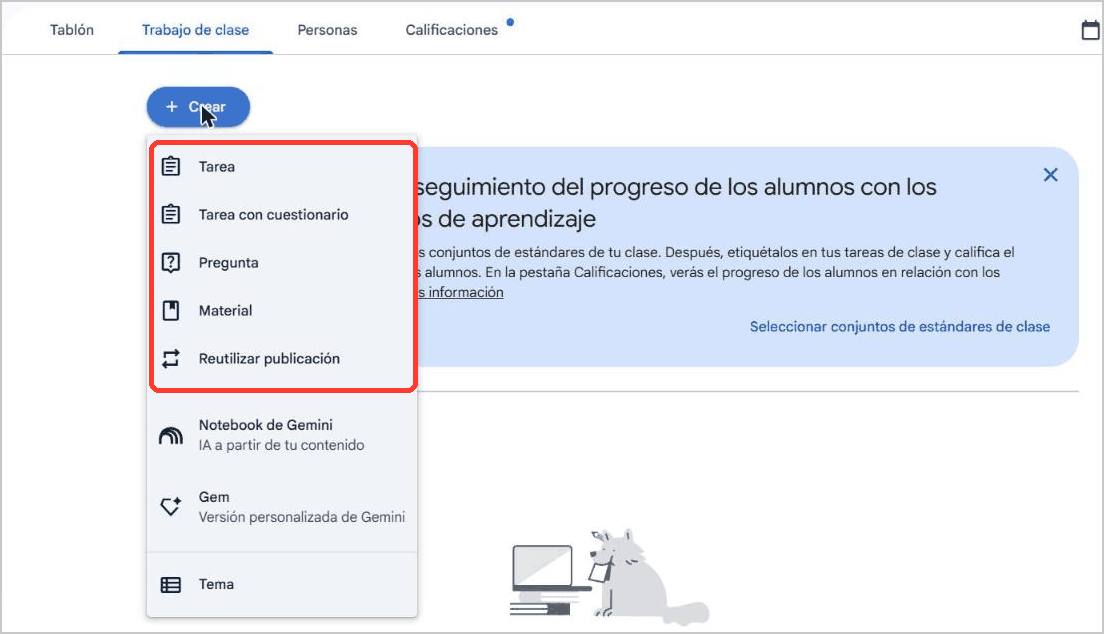
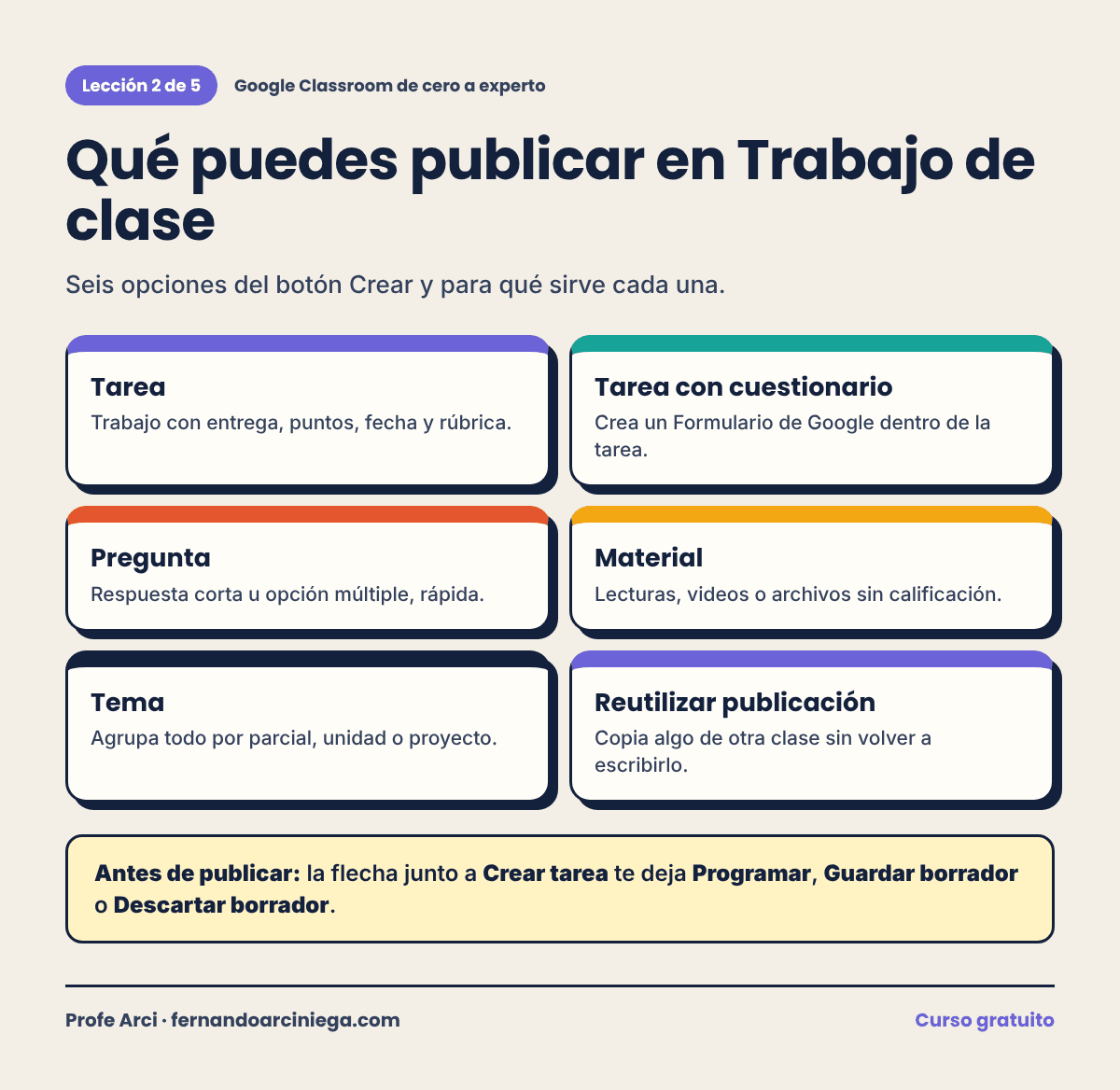
En Trabajo de clase, el botón Crear despliega estas opciones: Tarea, Tarea con cuestionario, Pregunta, Material, Reutilizar publicación y Tema. Con cuenta escolar aparecen además Notebook de Gemini y Gem.
Paso 1: Escribe instrucciones que no generen dudas
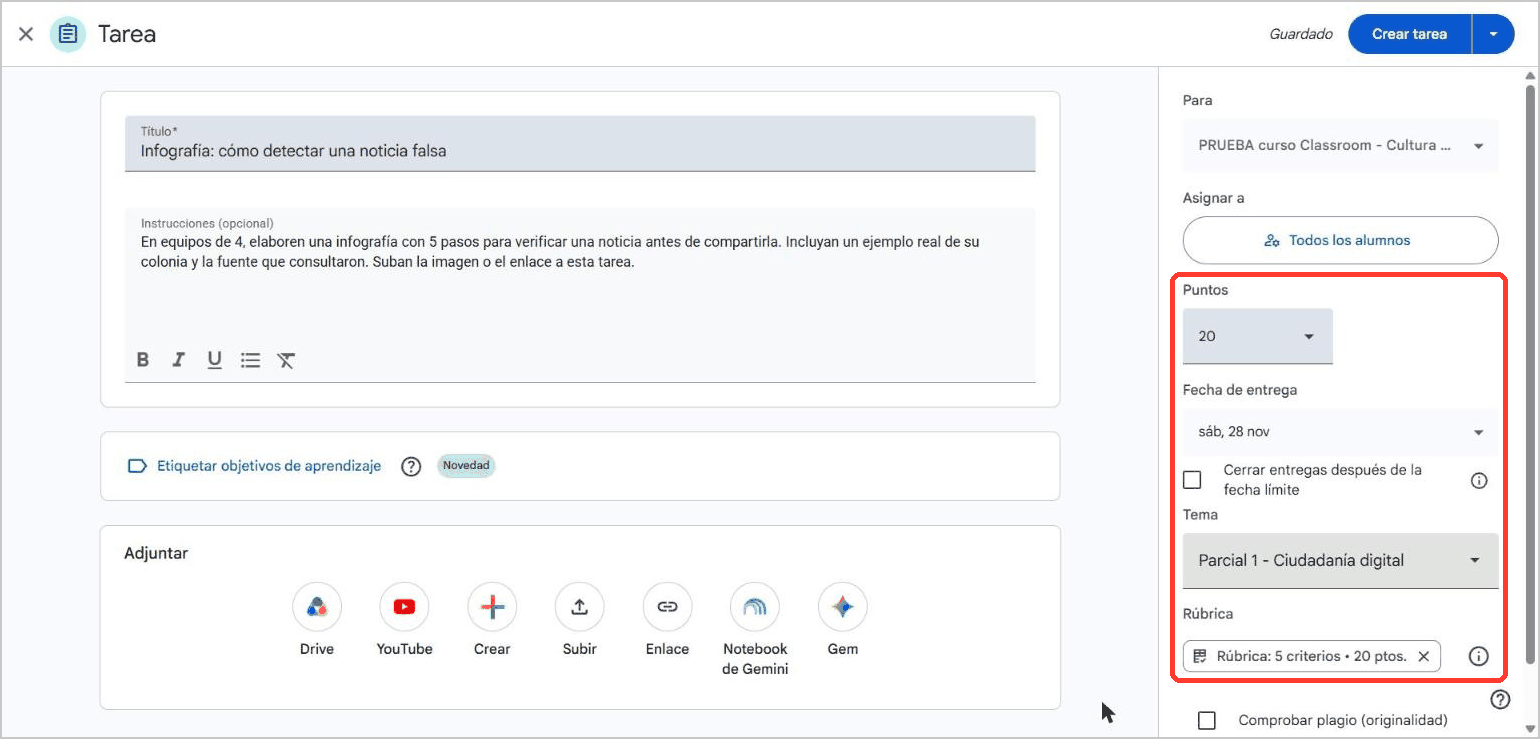
Elige Tarea. Escribe un Título corto y en Instrucciones di qué se hace, en equipos o individual, y qué se entrega. Puedes partir de esta plantilla:
Qué harás: [producto concreto]
Cómo: [individual o en equipos de ...]
Debe incluir: [3 o 4 elementos que vas a revisar]
Entrega: [archivo, imagen o enlace] antes del [fecha]
Abajo, en Adjuntar, puedes agregar archivos de Drive, videos de YouTube, crear un documento nuevo con Crear, Subir un archivo o pegar un Enlace.
Paso 2: Configura la columna de la derecha
Del lado derecho defines cómo se califica y cuándo se entrega:
- Para y Asignar a: la clase y si va a Todos los alumnos o solo a algunos.
- Puntos: el valor de la tarea.
- Fecha de entrega: con la opción de Cerrar entregas después de la fecha límite.
- Tema: el parcial o unidad donde se guardará.
- Rúbrica: los criterios con los que vas a calificar.
Paso 3: Agrega una rúbrica
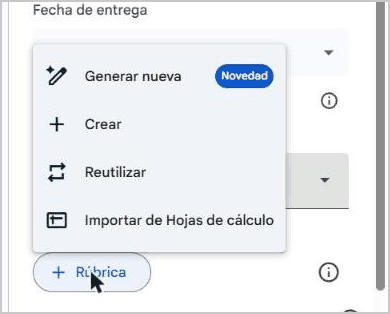
Haz clic en Rúbrica. El menú ofrece Generar nueva (con Gemini, en cuenta escolar), Crear (la armas tú), Reutilizar (de otra tarea) e Importar de Hojas de cálculo.
Cada criterio lleva niveles con puntos y una descripción. Al guardar, la rúbrica queda pegada a la tarea y el alumno la ve antes de empezar.
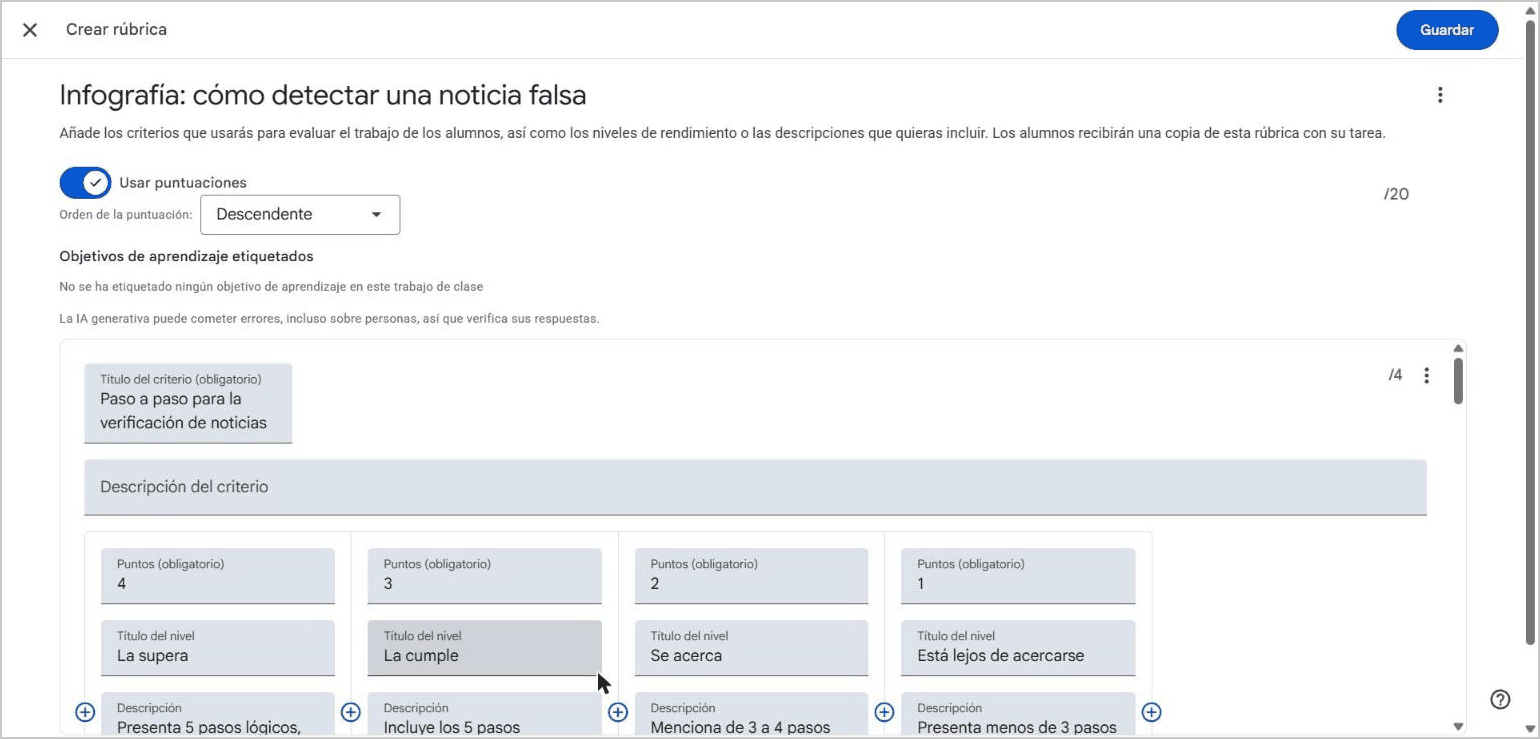
Consejo del Profe Arci: haz que los puntos de la tarea coincidan con el total de la rúbrica. Si la rúbrica suma 20 y la tarea vale 10, Classroom te avisa y tus alumnos se confunden.
Paso 4: Publica ahora o programa
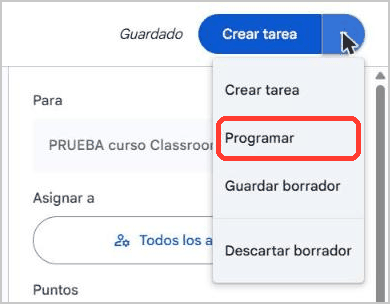
El botón Crear tarea publica de inmediato. La flecha que tiene al lado ofrece Programar (eliges día y hora), Guardar borrador y Descartar borrador.
Pregunta y Material: los otros dos que más usarás
- Pregunta: para un sondeo rápido o una pregunta de cierre de clase, con respuesta corta u opción múltiple.
- Material: para lecturas, videos o presentaciones que no se califican.
Los cuestionarios autocalificables (Tarea con cuestionario) los vemos a fondo en el curso de Google Forms.