Google Classroom de cero a experto 1: Tu cuenta y tu primera clase

Lección 1 de 5 del curso Google Classroom de cero a experto
Google Classroom es gratis, pero no se comporta igual con todas las cuentas. Antes de crear tu primera clase conviene saber con qué cuenta vas a entrar, porque de eso depende cuántos alumnos caben, si puedes mandar resúmenes a los tutores y si tendrás las herramientas de Gemini.
Cuenta personal o cuenta escolar: qué cambia
Con tu Gmail personal puedes crear clases sin pagar nada. La diferencia aparece en los límites y en algunas funciones:
- Miembros por clase: con cuenta personal caben hasta 250 personas; con cuenta escolar, hasta 1000.
- Clases por día: con cuenta personal puedes crear hasta 30 clases al día.
- Tutores: con cuenta personal no puedes invitar a madres, padres o tutores a recibir resúmenes por correo.
- Gemini en Classroom: solo aparece con cuenta de Google Workspace for Education, la que da la escuela.
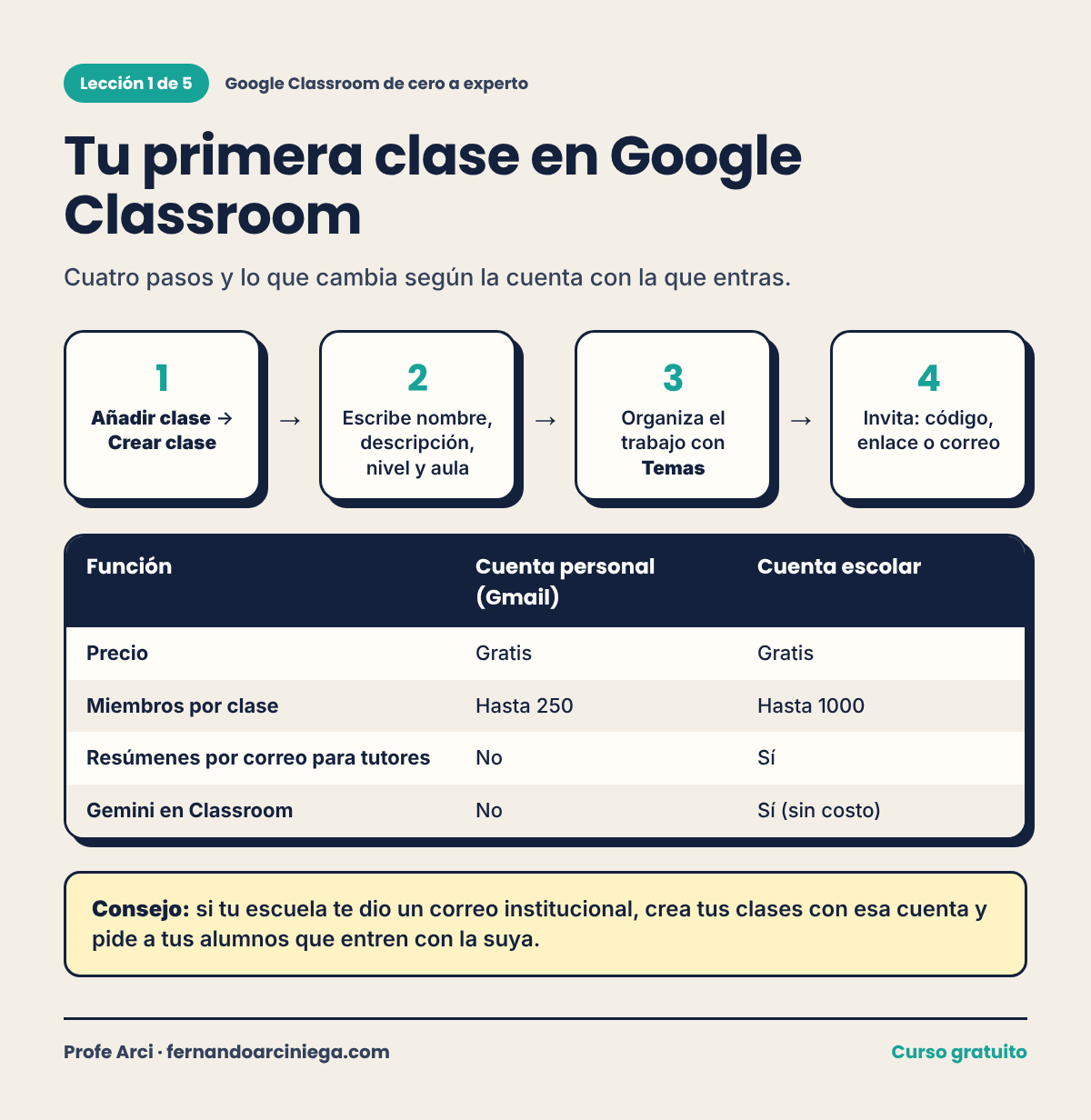
Consejo del Profe Arci: si tu plantel te dio un correo institucional, úsalo para todas tus clases. Además de tener más funciones, separas tu vida personal del trabajo y tus alumnos te reconocen por el nombre de la escuela.
Paso 1: Crea la clase
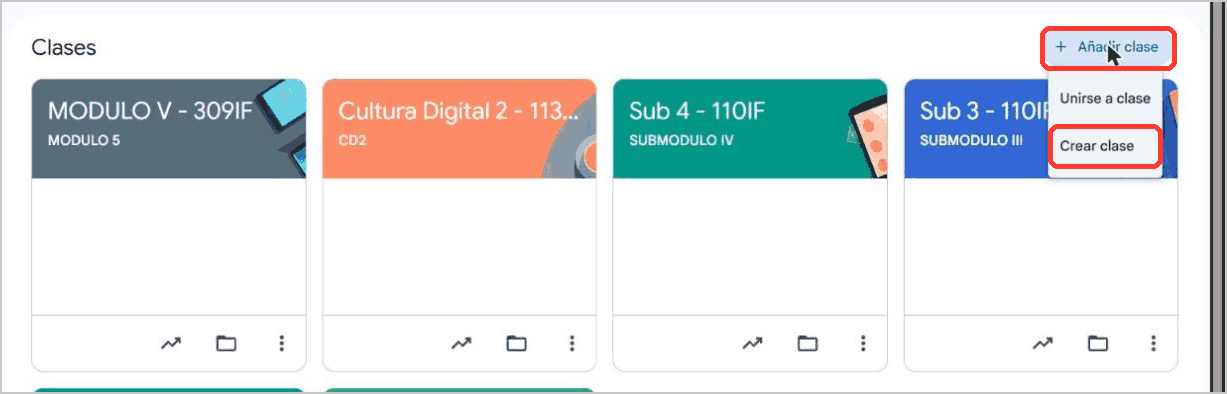
Entra a classroom.google.com con tu cuenta. En la página de Inicio, junto a Clases, haz clic en Añadir clase y elige Crear clase. La otra opción, Unirse a clase, es para entrar como alumno.
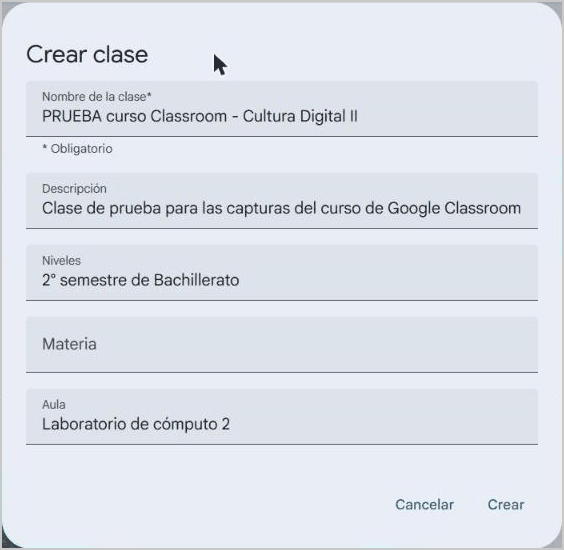
Se abre la ventana Crear clase con cinco campos:
- Nombre de la clase (el único obligatorio): materia y grupo, por ejemplo Cultura Digital II – 2.º B.
- Descripción: una línea para que el alumno sepa en qué clase está.
- Niveles: escribe y elige de la lista, por ejemplo 2° semestre de Bachillerato o 1° de Secundaria.
- Materia: se elige de una lista; si tu materia no aparece, déjalo vacío.
- Aula: el salón o laboratorio.
Paso 2: Conoce las cuatro pestañas
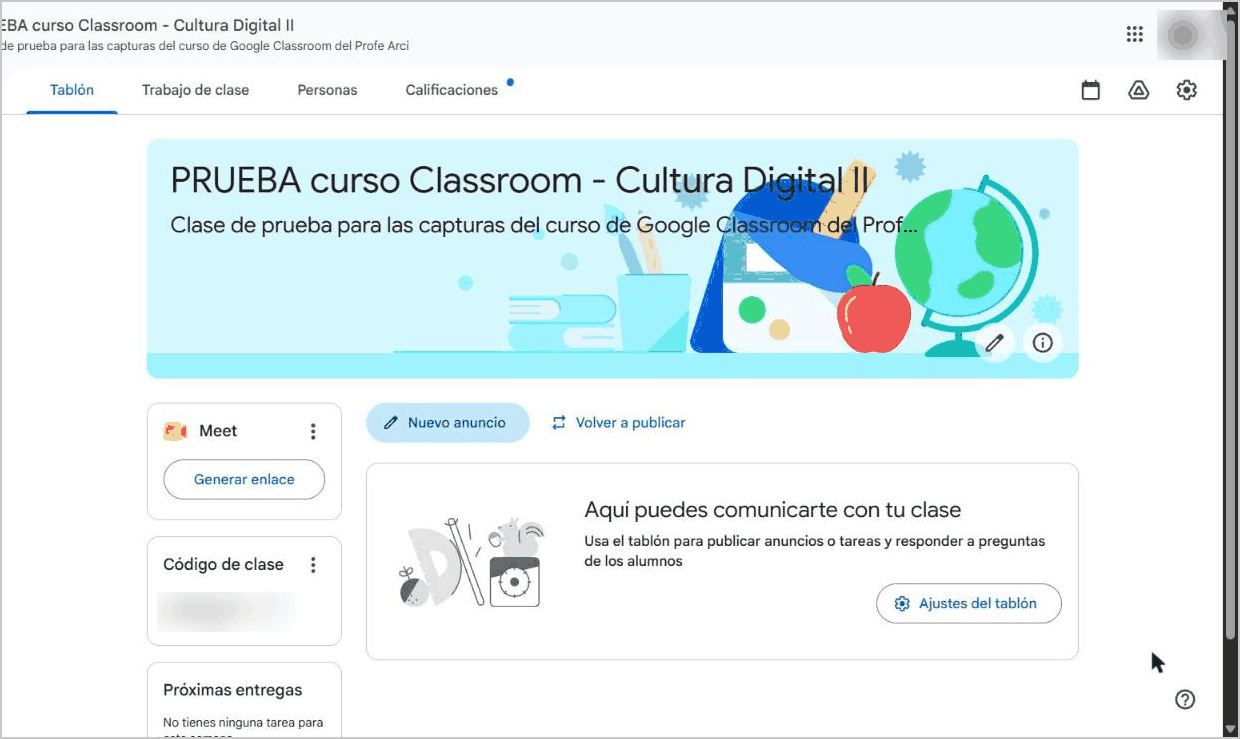
Al pulsar Crear entras al Tablón de tu clase. Arriba están las cuatro pestañas que vas a usar todo el semestre: Tablón, Trabajo de clase, Personas y Calificaciones. En el Tablón también ves el recuadro Código de clase y el acceso rápido a Meet.
Paso 3: Organiza con Temas desde el primer día
En Trabajo de clase, el botón Crear tiene la opción Tema. Crea un tema por parcial o por unidad, por ejemplo Parcial 1 – Ciudadanía digital. Así, cuando lleves veinte tareas, tus alumnos encuentran todo sin hacer scroll infinito. En la lección 2 lo verás con más detalle.
Paso 4: Invita a tus alumnos
Tienes tres caminos:
- Código de clase: lo escribes en el pizarrón y cada alumno lo captura en Unirse a clase.
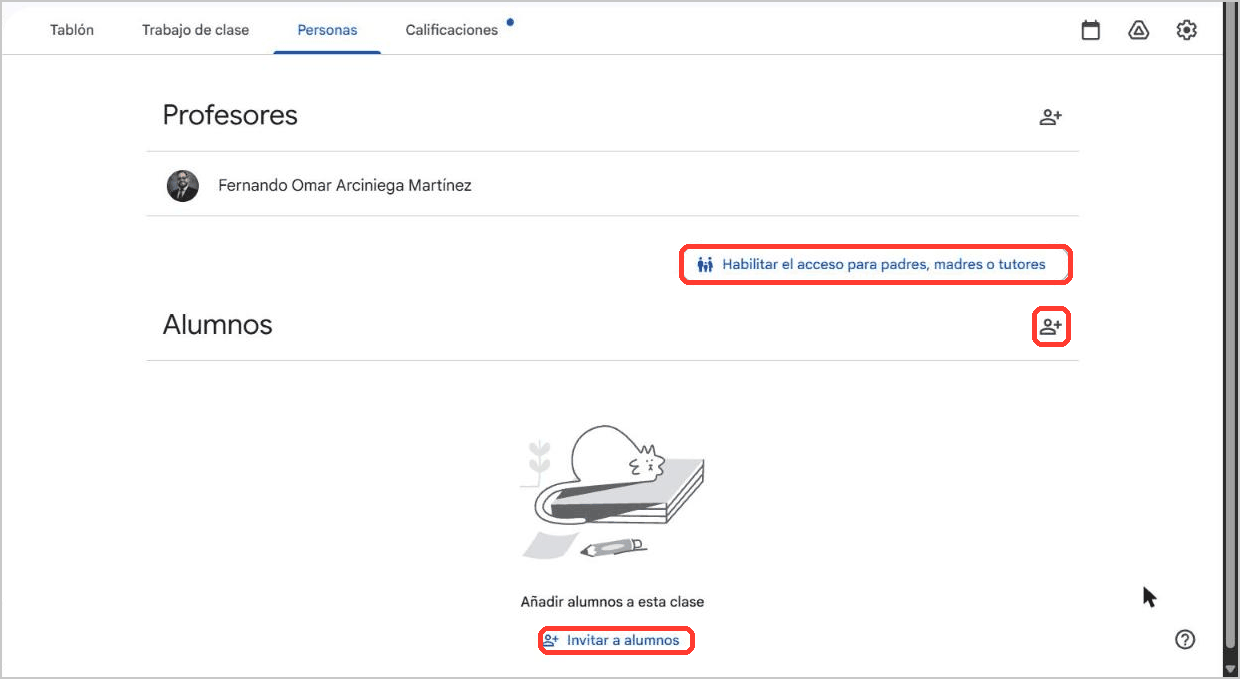
- Enlace de invitación: en Personas, pulsa Invitar a alumnos y copia el enlace para mandarlo al grupo.
- Correo: en la misma ventana escribes nombres o correos; con cuenta escolar aparecen los de tu plantel.
Importante: no publiques el código ni el enlace de tu clase en redes sociales o grupos abiertos. Cualquiera que los tenga puede pedir unirse.
Con la clase creada y los alumnos dentro, en la siguiente lección empiezas a publicar tareas.