Canva para docentes 7: Asignar diseños a tus alumnos con Salón de clases y Google Classroom

Lección 7 de 7 del curso Canva para docentes: presentaciones, infografías y material didáctico
Hasta aquí todo lo has hecho tú. En esta última lección Canva se vuelve una herramienta para tus alumnos: les asignas una actividad, cada uno trabaja en su propia copia y tú revisas lo que entregan sin perseguir archivos por WhatsApp.
Paso 1: Conoce el Salón de clases
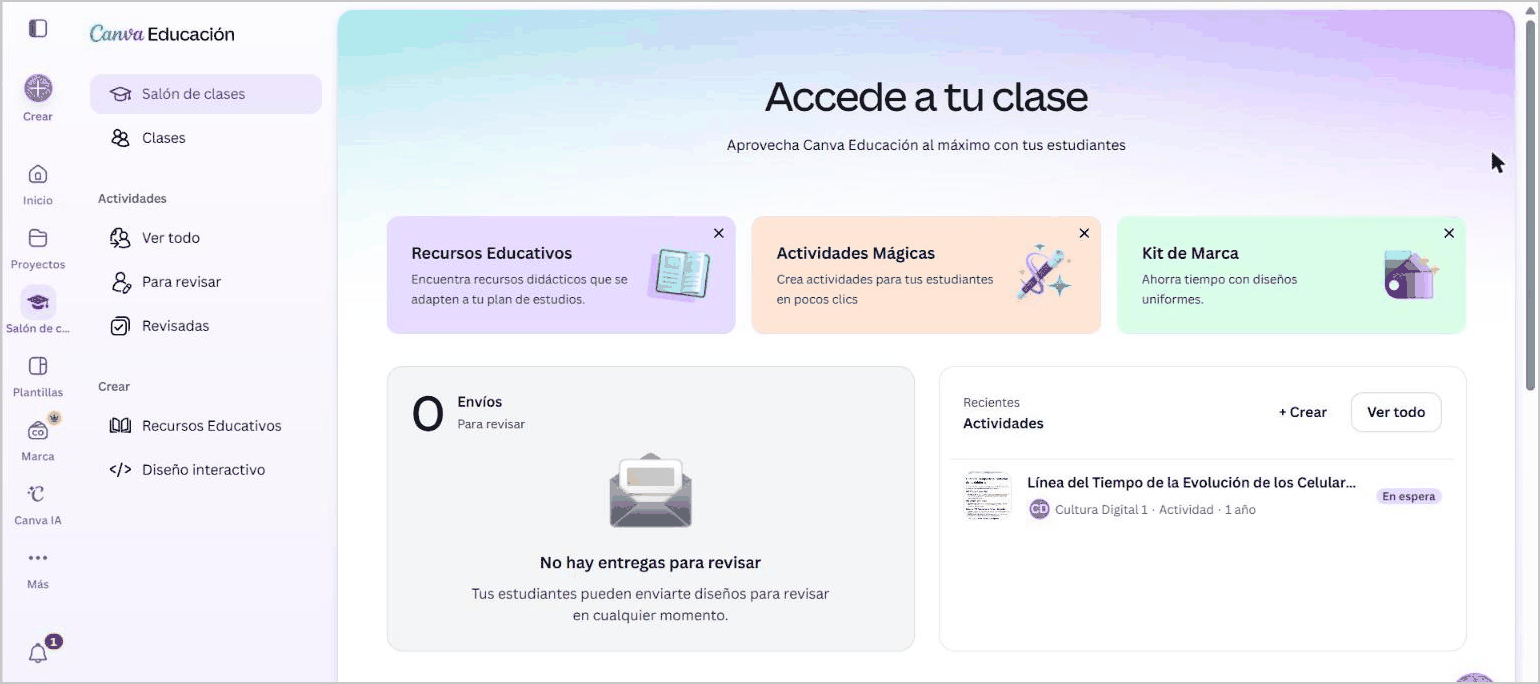
En el menú de la izquierda haz clic en Salón de clases. Ahí están tus Clases, las Actividades (Ver todo, Para revisar y Revisadas) y la sección Crear, con Recursos Educativos y Diseño interactivo.
Paso 2: Invita a tus estudiantes
Puedes invitarlos de tres formas: escribiendo sus correos, compartiendo un enlace de invitación o importando tu clase de Google Classroom. Si tu escuela usa correos institucionales, pide que entren con ese correo: así sus cuentas también quedan como Canva Educación.
Importante: los alumnos que entran a tu clase pueden solicitar unirse a tu equipo y aparecen en Tareas de administración, en tu inicio. Aprueba solo a quienes reconozcas.
Paso 3: Asigna una actividad
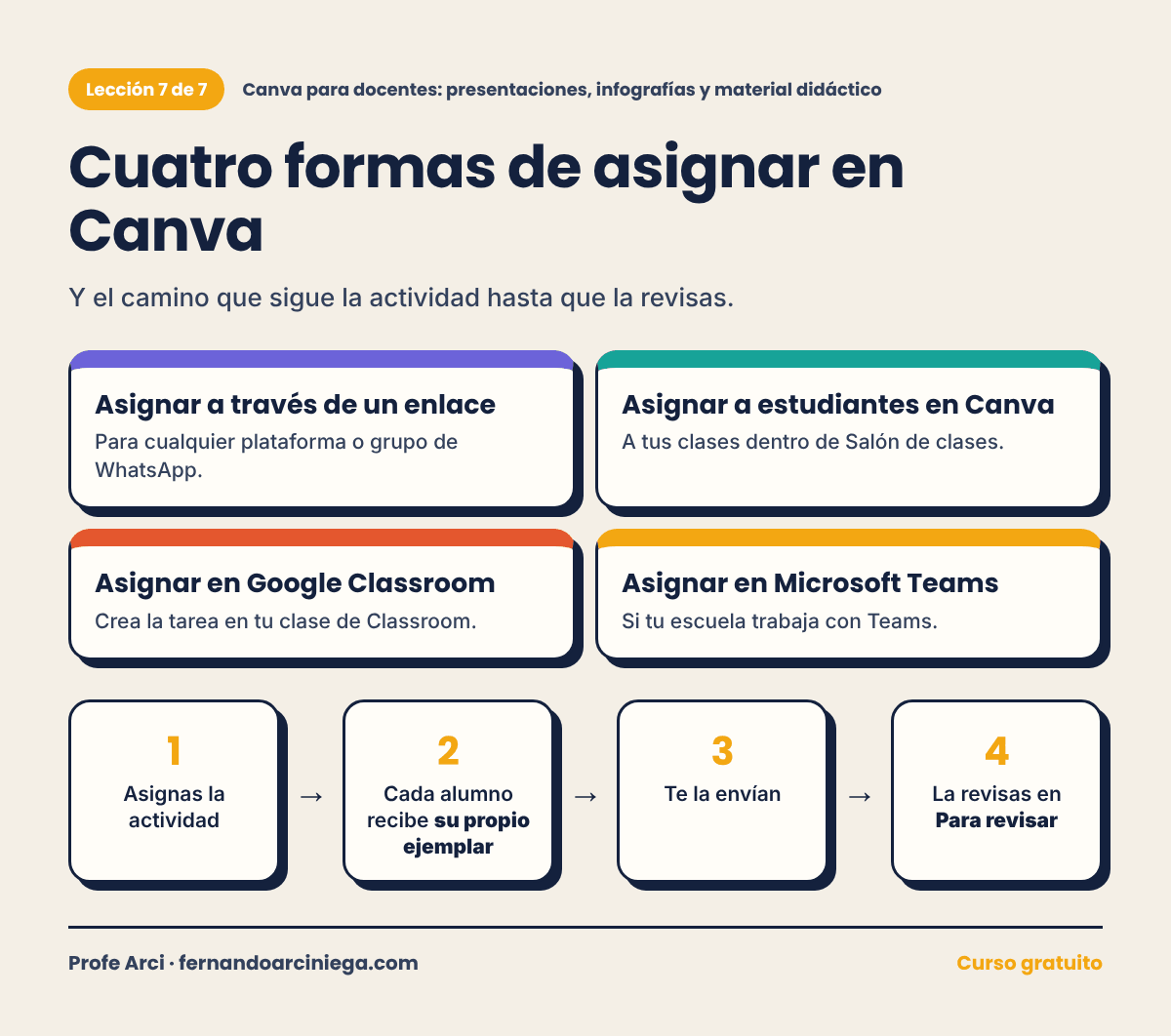
Abre el diseño que quieres que trabajen (por ejemplo, la plantilla de infografía de la lección 4) y haz clic en Asignar, arriba a la derecha. Canva te recuerda que cada estudiante recibirá su propio ejemplar. En Asignar método eliges una de estas cuatro opciones:
- Asignar a través de un enlace: para mandarlo por cualquier medio.
- Asignar a estudiantes en Canva: a las clases de tu Salón de clases.
- Asignar en Google Classroom: crea la tarea directamente en tu clase de Classroom.
- Asignar en Microsoft Teams: si tu escuela trabaja con Teams.
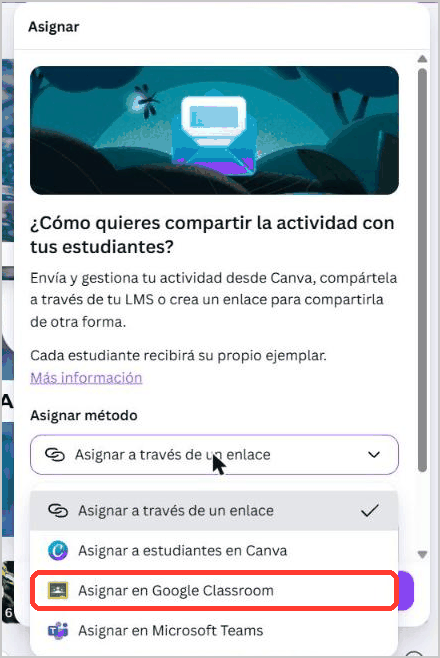
Debajo escribe las Instrucciones (son opcionales, pero ayudan mucho) y pulsa Continuar.
Consejo del Profe Arci: la primera vez que eliges Google Classroom, Canva te pide vincular tu cuenta de Google. Usa el mismo correo con el que das tus clases en Classroom; si no, no te va a mostrar tus grupos.
Paso 4: Revisa las entregas
Cuando tus alumnos envían su trabajo, aparece en Salón de clases → Para revisar. Al terminar de revisarlo pasa a Revisadas. Puedes dejar comentarios directamente sobre su diseño.
Compartir no es lo mismo que asignar
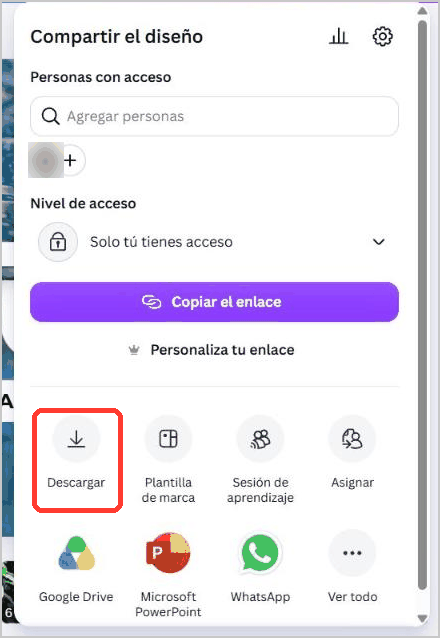
El botón Compartir sirve para que otros vean o editen tu diseño. Si un grupo entero edita el mismo archivo, uno puede borrar el trabajo del otro. Para actividades individuales usa siempre Asignar. En Compartir también encuentras Descargar y Sesión de aprendizaje.
Con esto terminas el curso: ya sabes verificar tu cuenta, moverte en el editor, hacer presentaciones, infografías y material impreso, usar la IA con criterio y trabajar con tus grupos. Cuéntame en los comentarios qué fue lo primero que hiciste con Canva en tu salón.