Canva para docentes 6: Texto Mágico y diseños con IA en el aula

Lección 6 de 7 del curso Canva para docentes: presentaciones, infografías y material didáctico
Canva tiene varias herramientas de inteligencia artificial y no todas sirven para lo mismo. Algunas escriben, otras diseñan una hoja completa. La buena noticia es que Canva Educación las incluye; la mala, que tienen un límite de uso al mes. Por eso conviene saber cuál usar en cada caso.
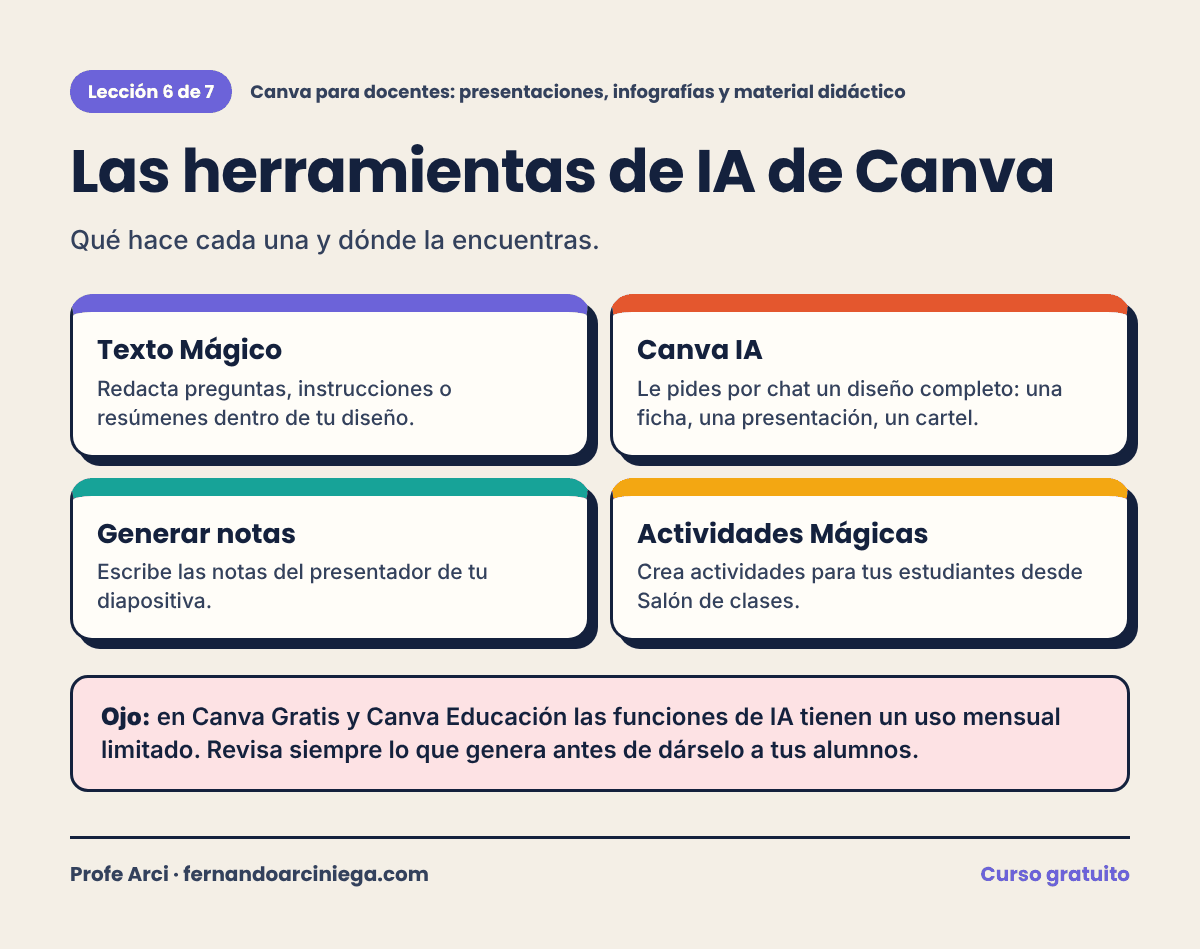
Texto Mágico: para escribir dentro de tu diseño
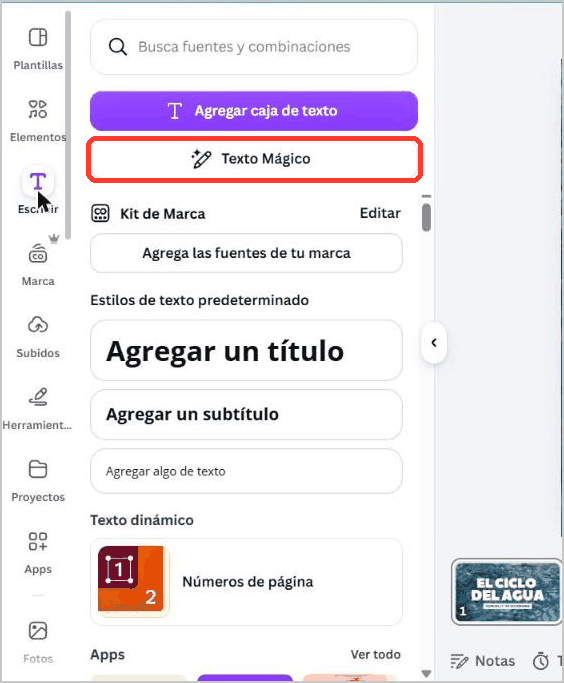
Dentro de cualquier diseño, abre Escribir en el panel de la izquierda y haz clic en Texto Mágico. Se abre un cuadro que dice Describe tu tarea de escritura (usa cinco palabras o más).
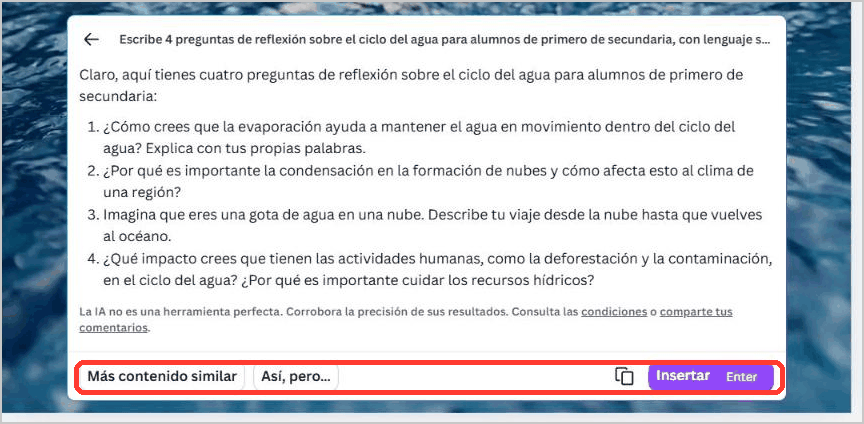
Escribe una petición concreta, con el grado y el tono. Por ejemplo:
Escribe 4 preguntas de reflexión sobre el ciclo del agua para alumnos de
primero de secundaria, con lenguaje sencillo
Canva te muestra el resultado con tres opciones: Más contenido similar, Así, pero… (para pedir un ajuste) e Insertar, que lo coloca en tu diseño.
Canva IA: para pedir un diseño completo
En el menú de la izquierda del inicio está Canva IA. Funciona como un chat: escribes en ¿Qué tarea quieres realizar a continuación? y Canva crea el diseño completo. Copia este ejemplo y cambia el tema:
Diseña una ficha de trabajo tamaño carta para alumnos de primero de secundaria
sobre el ciclo del agua, con un espacio para nombre, un esquema para completar
y 4 preguntas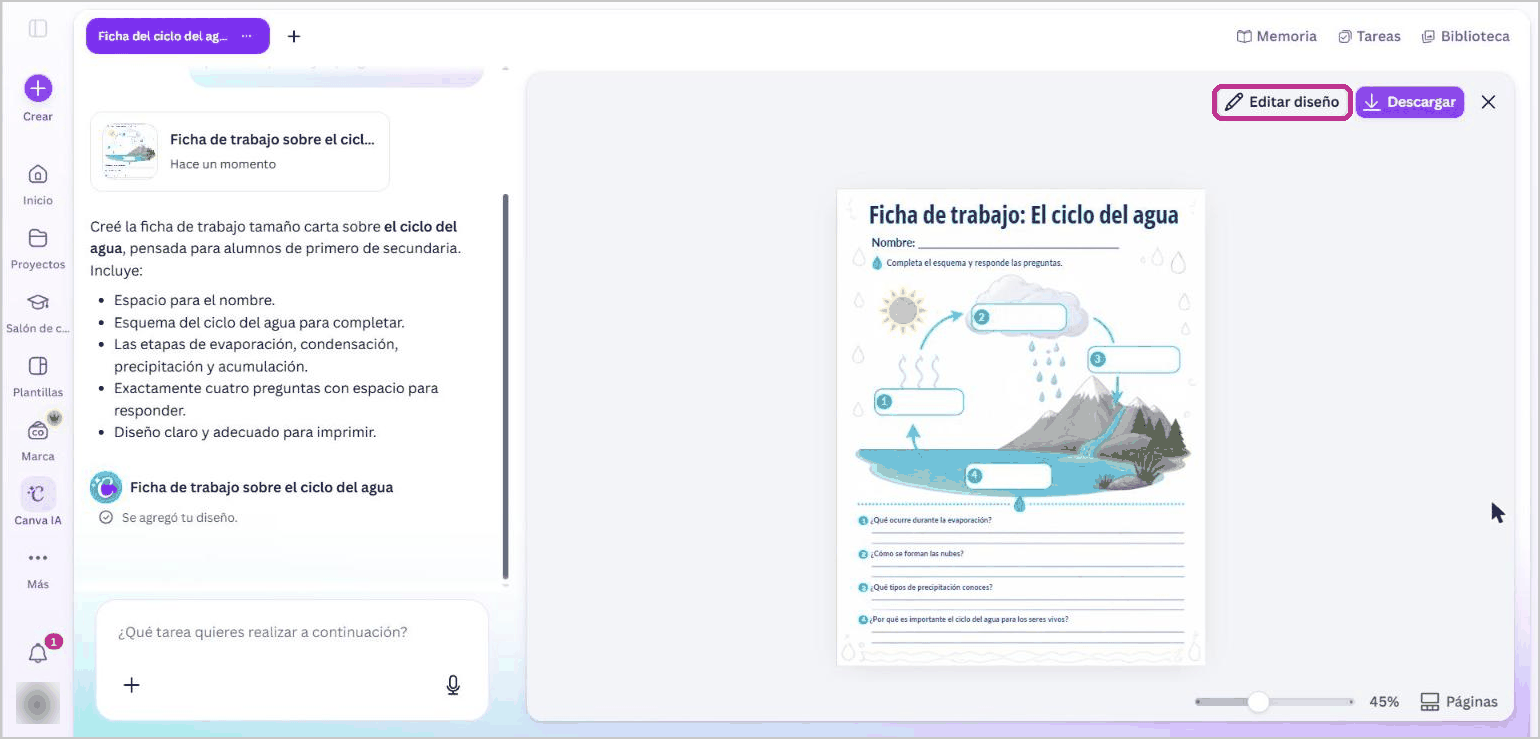
Cuando termina, el diseño queda guardado en tus proyectos. Con Editar diseño lo abres en el editor normal para cambiar lo que haga falta, y con Descargar te lo llevas.
Consejo del Profe Arci: pide a Canva IA la estructura y pon tú el contenido fino. En el ejemplo, la ficha salió bien armada, pero conviene revisar que los números del esquema coincidan con las preguntas y que el vocabulario sea el de tu programa.
Otras dos herramientas útiles
- Generar notas, dentro de Notas, escribe las notas del presentador de una diapositiva (lo viste en la lección 3).
- Actividades Mágicas, en Salón de clases, crea actividades para tus estudiantes en pocos clics.
Importante: Canva te lo advierte en cada resultado: la IA no es perfecta y debes corroborar lo que genera. Revisa datos, ortografía y nivel de dificultad antes de entregarlo a tus alumnos. Y no escribas nombres ni datos personales de tus estudiantes en las peticiones.