Canva para docentes 5: Material didáctico para imprimir, fichas, carteles y juegos

Lección 5 de 7 del curso Canva para docentes: presentaciones, infografías y material didáctico
No todo pasa por la pantalla. En muchas escuelas lo que funciona es la hoja impresa: la ficha de trabajo, el cartel del salón o el memorama para repasar. Canva te ayuda a que ese material se vea bien y salga bien de la copiadora.
Qué puedes hacer para imprimir
- Fichas de trabajo con espacio para nombre, instrucciones claras y ejercicios.
- Carteles para el salón: reglamento, línea del tiempo o fórmulas.
- Juegos: memoramas, loterías y tarjetas de preguntas para recortar.
- Portadas de libreta o de portafolio de evidencias.
Paso 1: Empieza en tamaño carta
En el inicio de Canva entra a Imprimir o busca ficha de trabajo. Si ya hiciste un diseño en otro tamaño, por ejemplo una diapositiva, no lo rehagas: usa Redimensionar en la barra de arriba, busca el tamaño en la categoría Imprimir y elige entre Copiar y redimensionar (crea una copia nueva) o Redimensionar el diseño (cambia el original).
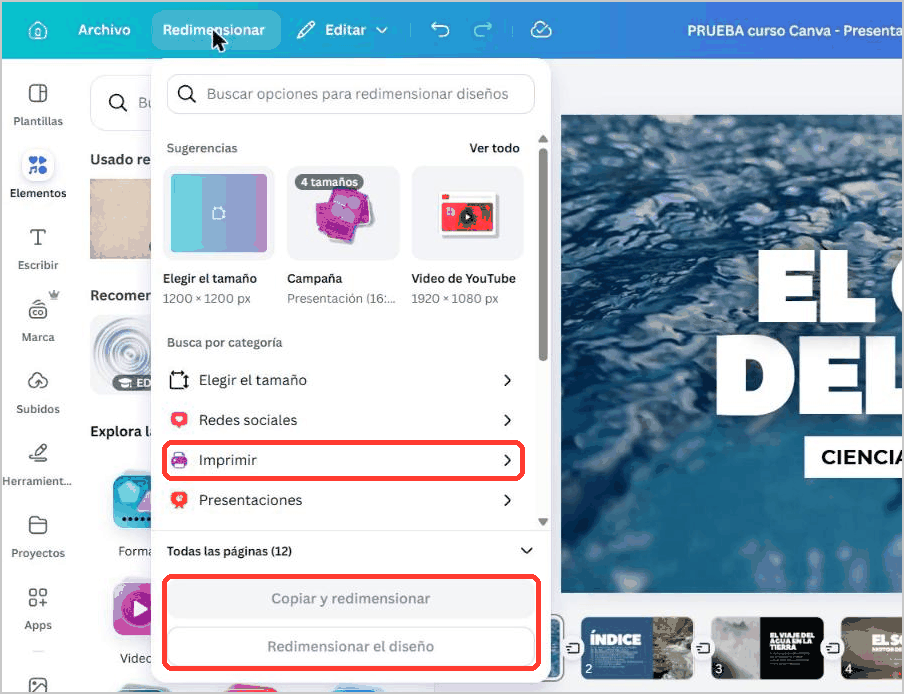
Consejo del Profe Arci: usa siempre Copiar y redimensionar. Así conservas la versión original para el proyector y otra para imprimir.
Paso 2: Diseña pensando en la copiadora
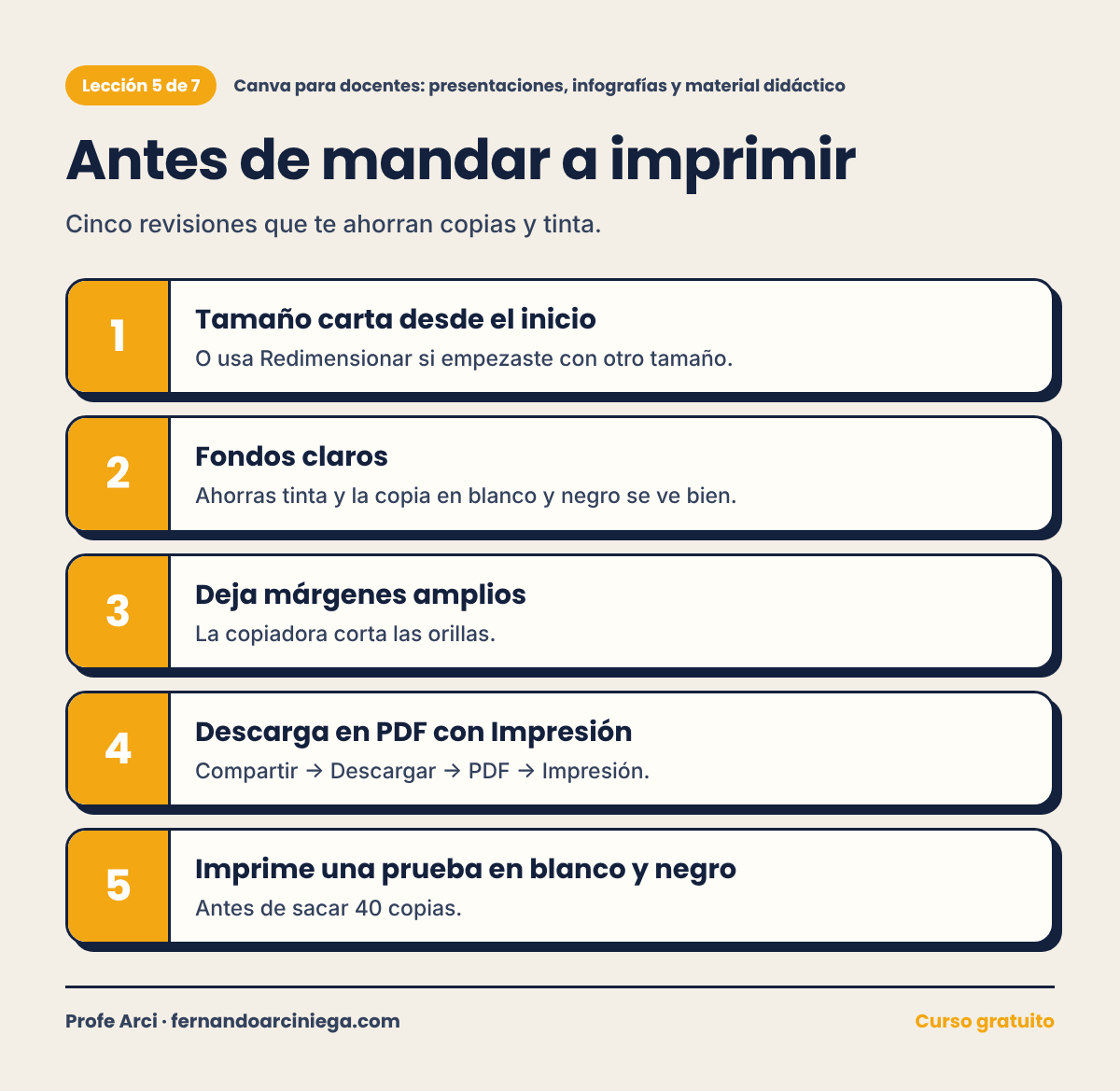
- Usa fondos blancos o muy claros: ahorras tinta y la copia en blanco y negro se lee bien.
- Deja márgenes amplios. La mayoría de las copiadoras cortan unos milímetros de cada orilla.
- Para escribir a mano, deja líneas o recuadros de buen tamaño: los alumnos de secundaria escriben grande.
Paso 3: Descarga en PDF para impresión
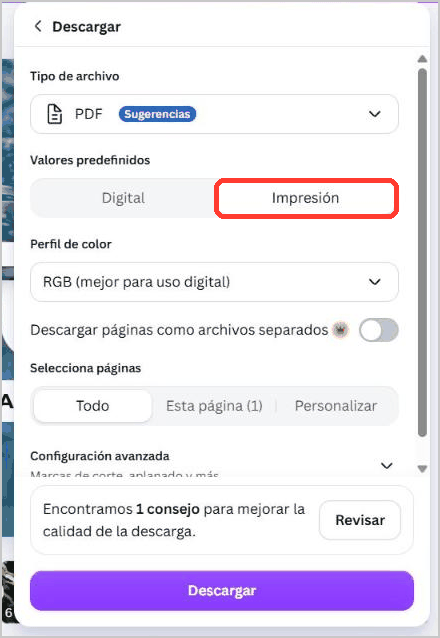
Ve a Compartir → Descargar. En Tipo de archivo elige PDF y en Valores predefinidos haz clic en Impresión. En Selecciona páginas puedes bajar Todo, solo Esta página o Personalizar para elegir cuáles. Termina con el botón Descargar.
Importante: imprime una sola hoja de prueba en blanco y negro antes de sacar las copias de todo el grupo. Así detectas textos claros que desaparecen o márgenes cortados.
Una idea rápida: memorama de repaso
Crea un diseño tamaño carta, agrega una tabla de 3 × 4 desde Herramientas y escribe en cada celda un concepto o su definición. Imprime, recorta y tienes un memorama en 15 minutos. En la siguiente lección verás cómo la IA de Canva puede hacerte la primera versión de una ficha completa.