GIMP para principiantes: cómo editar fotos gratis paso a paso

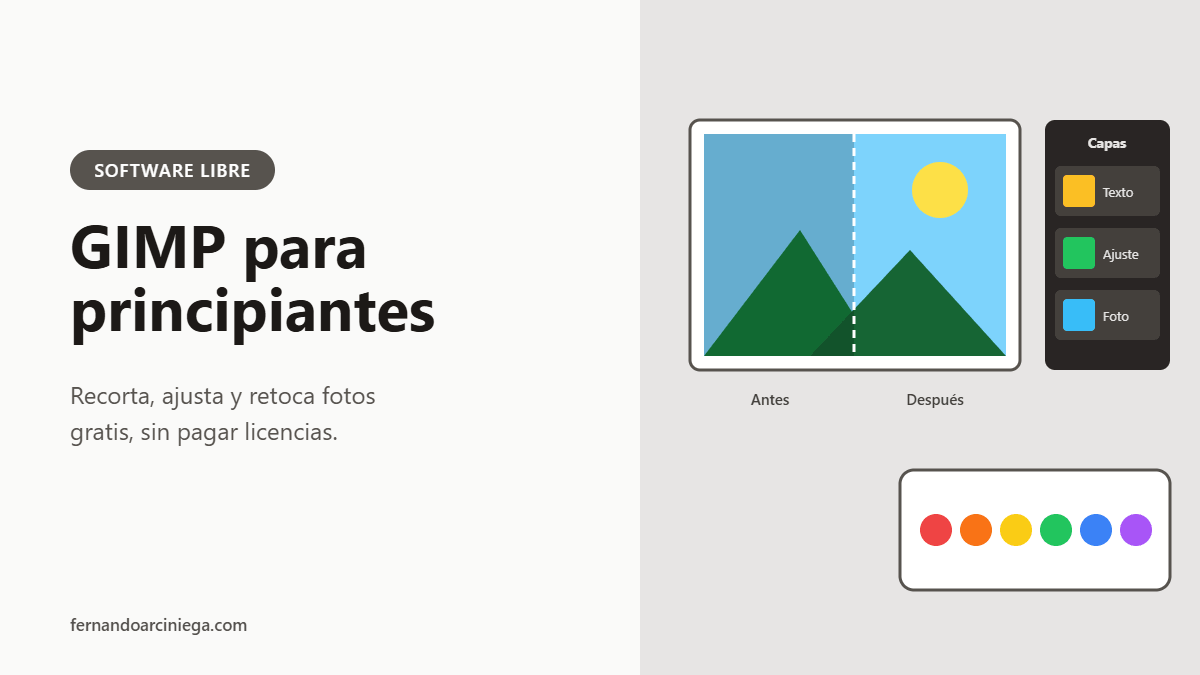
No hace falta pagar una licencia para aprender a editar fotos. GIMP es un programa gratuito y de software libre con el que puedes recortar, enderezar, corregir el color, quitar imperfecciones y armar composiciones con varias imágenes. Funciona en Windows, Mac y Linux, y es la opción que más recomiendo a los alumnos que empiezan en diseño y no tienen cómo pagar Photoshop.
Su nombre viene de GNU Image Manipulation Program. Se descarga desde su sitio oficial, gimp.org; conviene evitar páginas de terceros que a veces agregan programas no deseados al instalador.
GIMP o Inkscape: ¿cuál uso?
| GIMP | Inkscape | |
|---|---|---|
| Tipo de imagen | Mapa de bits (píxeles) | Vectorial (formas y curvas) |
| Ideal para | Fotografías, retoque, montajes | Logotipos, iconos, ilustraciones |
| Al ampliar mucho | Se pixelea | Mantiene la calidad |
| Formato propio | XCF | SVG |
En muchos proyectos se usan los dos: el logotipo se hace en Inkscape y la foto del cartel se retoca en GIMP.
Cómo se organiza la pantalla
- Caja de herramientas: a la izquierda, con las herramientas de selección, pintura y transformación. Al elegir una, sus opciones aparecen debajo.
- Lienzo: al centro, donde está la imagen.
- Paneles: a la derecha, donde están las capas, los pinceles y el historial de cambios.
- Menús: arriba. Los que más vas a usar son Archivo, Imagen, Capa y Colores.
Si cerraste un panel sin querer, puedes recuperarlo desde el menú Ventanas, en Diálogos empotrables.
Seis tareas básicas
1. Recortar
Elige la herramienta Recortar (Mayús + C), arrastra un rectángulo sobre la parte que quieres conservar y presiona Enter. Para enderezar una foto chueca, usa la herramienta Rotar (Mayús + R) antes de recortar.
2. Cambiar el tamaño
En el menú Imagen, elige Escalar la imagen. Escribe el nuevo ancho y deja enlazado el candado de la cadena para que la altura cambie en proporción y la foto no se deforme. Para redes sociales, un ancho de 1080 a 1200 píxeles suele ser suficiente.
3. Ajustar brillo, contraste y color
En el menú Colores encontrarás Brillo y contraste, que es lo más sencillo, y Niveles o Curvas, que dan más control. Una foto oscura casi siempre mejora con un poco de Niveles: mueve el triángulo blanco hacia la izquierda hasta que la imagen se aclare.
4. Quitar imperfecciones
La herramienta de clonado (C) copia una zona de la imagen sobre otra, y la herramienta de saneado (H) hace lo mismo pero mezcla los tonos para que no se note el parche. En ambas, primero presionas Ctrl y das clic en una zona limpia para tomar la muestra, y luego pintas encima de la mancha.
5. Trabajar con capas
Las capas son como hojas de acetato encimadas: puedes poner un texto, un logotipo o una segunda foto sin tocar la imagen original. Abre el panel de capas con Ctrl + L. Para escribir, usa la herramienta de texto (T); cada texto se crea en su propia capa y lo puedes mover o editar cuando quieras.
6. Guardar y exportar
Aquí se equivocan casi todos la primera vez. Guardar (Ctrl + S) crea un archivo XCF, que conserva las capas para seguir editando, pero no se puede subir a redes ni pegar en Word. Para obtener una imagen normal usa Exportar como (Mayús + Ctrl + E) y escribe el nombre terminado en .jpg para fotos o .png si necesitas fondo transparente.
Atajos que te ahorran tiempo
| Acción | Atajo |
|---|---|
| Deshacer | Ctrl + Z |
| Acercar y alejar | + y −, o Ctrl + rueda del mouse |
| Ajustar la imagen a la ventana | Mayús + Ctrl + J |
| Selección rectangular | R |
| Mover | M |
| Recortar | Mayús + C |
| Texto | T |
| Panel de capas | Ctrl + L |
| Exportar como | Mayús + Ctrl + E |
Una práctica para empezar
Toma una foto de tu escuela o de tu colonia con el celular y en GIMP: enderézala, recórtala en formato cuadrado, ajusta el brillo, quita alguna basura del suelo con la herramienta de saneado, agrega un título en una capa de texto y expórtala en JPG. Con eso ya practicaste casi todo lo de esta guía.
Para entender mejor los píxeles, la resolución y los formatos, revisa la imagen y sus propiedades. Si te interesa por qué GIMP es gratuito, aquí explico qué es el software libre. Y para la parte vectorial, sigue con Inkscape para principiantes y los fundamentos del diseño.
Profe Arci
#GIMP #EdiciónDeFotos #DiseñoGráfico #SoftwareLibre #ExpresiónGráficaDigital #ProfeArci