Inkscape para principiantes: crea tu primer logotipo vectorial paso a paso

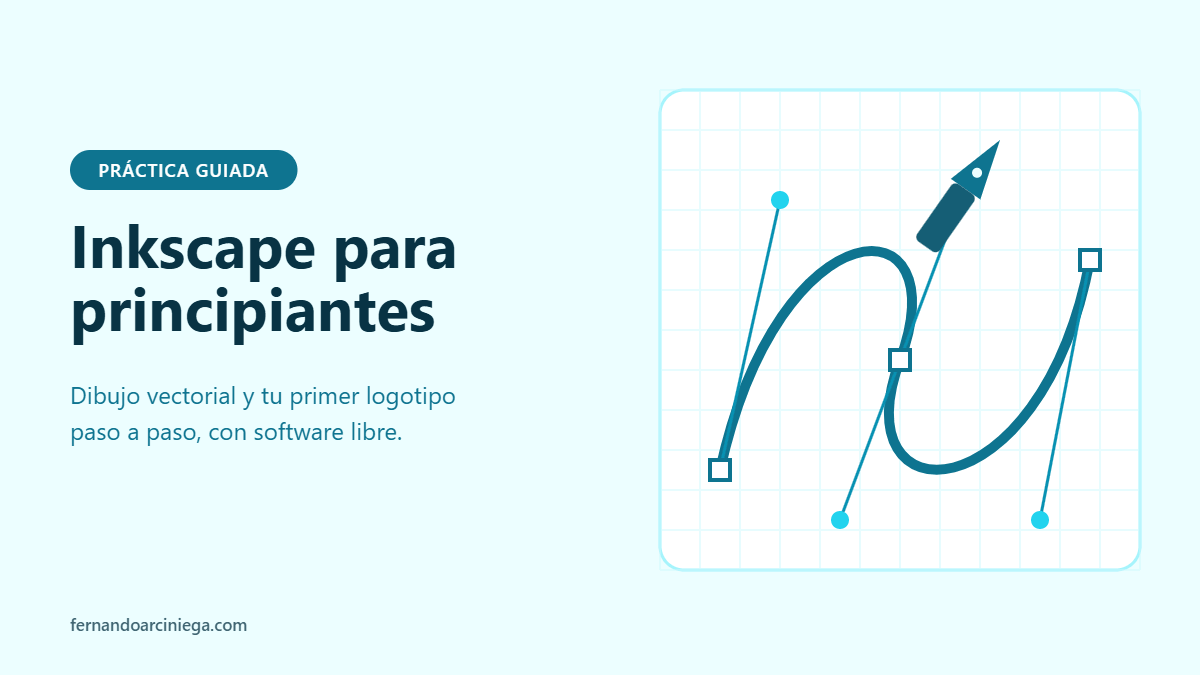
Inkscape es la respuesta a una pregunta que me hacen mucho los alumnos que empiezan en diseño: "¿Con qué programa practico si no puedo pagar Illustrator?". Es gratuito, de código abierto, funciona en Windows, Mac y Linux, y permite hacer logotipos, ilustraciones, iconos y carteles con calidad profesional.
En esta guía te explico lo básico para arrancar y te propongo una práctica: crear tu primer logotipo vectorial.
¿Qué es el dibujo vectorial?
Una fotografía es una imagen de mapa de bits: está formada por miles de puntitos de color llamados píxeles, y si la amplías mucho se ve borrosa o pixeleada. Una imagen vectorial, en cambio, está hecha de formas definidas matemáticamente con puntos, líneas y curvas. Por eso la puedes agrandar al tamaño de un espectacular sin que pierda calidad.
Inkscape trabaja con el formato SVG (Scalable Vector Graphics), que también se usa en páginas web. Por eso los logotipos, iconos y tipografías casi siempre se diseñan en vectores.
Descarga e instalación
Descárgalo desde su sitio oficial, inkscape.org, en la sección de descargas. Elige tu sistema operativo e instálalo como cualquier otro programa. Evita bajarlo de páginas de terceros, que a veces agregan programas no deseados.
Cómo se organiza la pantalla
- Caja de herramientas: la barra vertical con las herramientas de dibujo, normalmente a la izquierda.
- Barra de controles de herramienta: arriba; cambia según la herramienta que elijas y muestra sus opciones.
- Lienzo: el área de trabajo, con la página al centro.
- Paleta de colores: en la parte inferior. Clic en un color rellena la figura seleccionada; Mayús + clic cambia el color del borde.
- Paneles acoplables: a la derecha, donde se abren opciones como Relleno y borde, Capas o Alinear y distribuir.
Herramientas básicas y sus atajos
| Herramienta | Atajo | Para qué sirve |
|---|---|---|
| Selector | S | Seleccionar, mover, escalar y rotar objetos |
| Editar nodos | N | Modificar los puntos y curvas de una forma |
| Rectángulo | R | Dibujar rectángulos y cuadrados |
| Círculo / elipse | E | Dibujar círculos, elipses y arcos |
| Estrella y polígono | * | Dibujar estrellas y polígonos regulares |
| Pluma (Bézier) | B | Trazar líneas rectas y curvas a mano |
| Texto | T | Escribir y editar texto |
Un truco que ahorra mucho tiempo: mantén presionada la tecla Ctrl mientras dibujas un rectángulo o un círculo para que quede perfectamente proporcionado.
Las operaciones que hacen la magia
La mayoría de los logotipos se construyen combinando figuras simples. En el menú Trayecto encontrarás las operaciones booleanas:
- Unión (Ctrl + +): junta dos figuras en una sola.
- Diferencia (Ctrl + −): usa la figura de arriba para recortar la de abajo.
- Intersección (Ctrl + *): deja solo la parte donde las figuras se encimaban.
- Objeto a trayecto (Ctrl + Mayús + C): convierte una figura o un texto en trazos editables con nodos.
Tu primer logotipo en 10 pasos
- Haz tres bocetos a lápiz y elige el más sencillo.
- Crea un documento nuevo y guárdalo como SVG de Inkscape.
- Dibuja la figura base con Círculo o Rectángulo.
- Asigna el color desde Relleno y borde (Ctrl + Mayús + F); usa tres colores como máximo.
- Dibuja una segunda figura encima y combínalas con Unión o Diferencia.
- Ajusta algunos puntos con Editar nodos para darle personalidad.
- Escribe el nombre con la herramienta Texto y prueba varias tipografías.
- Convierte el texto con Objeto a trayecto, para que se vea igual en cualquier computadora.
- Centra todo con Alinear y distribuir (Ctrl + Mayús + A).
- Exporta una imagen PNG desde Exportar (Ctrl + Mayús + E) y conserva tu archivo SVG.
Descarga la práctica guiada en Word
La práctica trae la tabla de atajos, los diez pasos detallados para crear el logotipo de un negocio de tu colonia, la lista de entregables y una autoevaluación de siete criterios. Corresponde al primer módulo de Expresión Gráfica Digital (dibujos e ilustraciones vectoriales) y de Diseño Asistido por Computadora (dibujo de objetos vectoriales).
Descargar el formato en Word (.docx)
 Cargando…

 Recargar el documento
 Abrir en una nueva pestaña
Antes de diseñar, repasa los fundamentos del diseño, y para escoger bien la letra de tu logotipo, revisa la guía de tipografía.
Profe Arci
#Inkscape #DiseñoVectorial #Logotipo #DiseñoGráfico #SoftwareLibre #ExpresiónGráficaDigital #ProfeArci