Mantenimiento preventivo de computadoras: qué es, materiales y pasos (con lista en Word)

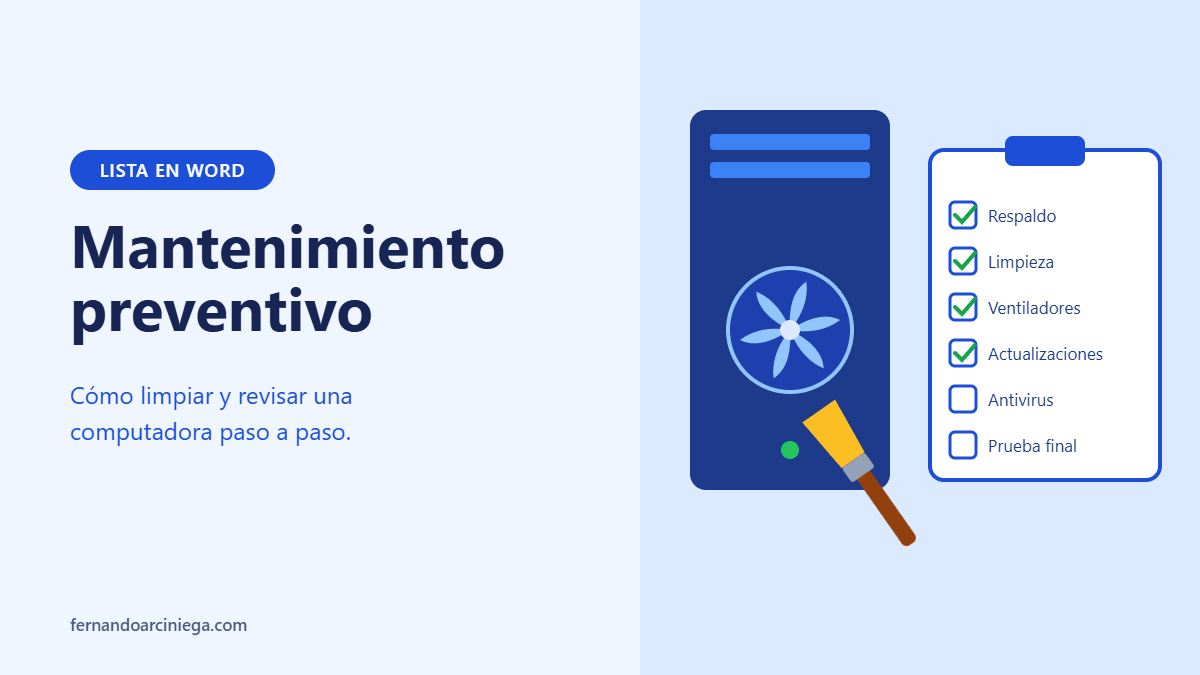
Una computadora casi nunca se descompone de un día para otro. Primero se calienta más de la cuenta, el ventilador empieza a sonar como licuadora, tarda cada vez más en encender y, un día, simplemente se apaga sola. En la mayoría de esos casos el culpable es el polvo y el descuido, y se pudo evitar con algo que en el bachillerato técnico se practica desde los primeros semestres: el mantenimiento preventivo.
Preventivo, correctivo y predictivo
| Tipo | Cuándo se hace | Ejemplo |
|---|---|---|
| Preventivo | De forma programada, antes de que algo falle | Limpiar el polvo y actualizar el sistema cada seis meses |
| Correctivo | Cuando ya hay una falla | Cambiar un disco duro dañado o reinstalar el sistema |
| Predictivo | Cuando las mediciones avisan que algo va a fallar | Reemplazar un disco porque su estado de salud empieza a bajar |
El preventivo es el más barato de los tres: cuesta un rato de trabajo y unos cuantos materiales, mientras que el correctivo suele implicar comprar piezas o perder información.
¿Cada cuánto se hace?
Para una computadora de casa o de oficina, lo recomendable es cada seis meses. En lugares con mucho polvo, como talleres, escuelas cerca de calles de terracería o zonas en obra, conviene hacerlo cada tres o cuatro meses. Las actualizaciones y el antivirus se revisan con más frecuencia, idealmente cada mes.
Materiales
- Desarmador de cruz (y uno de precisión para laptop).
- Brocha de cerdas suaves y aire comprimido en lata.
- Alcohol isopropílico, que se evapora rápido y no deja residuos.
- Paño de microfibra y cotonetes.
- Pulsera antiestática, si la tienes.
- Una caja o recipiente para no perder los tornillos.
Antes de abrir el equipo
- Respalda los archivos importantes del usuario.
- Apaga la computadora desde el sistema y desconéctala de la corriente.
- En una laptop, retira la batería si es removible. Si el equipo está en garantía, no lo abras: solo haz la limpieza exterior y la parte de software.
- Descarga la electricidad estática tocando una parte metálica sin pintura del gabinete o usando la pulsera.
Mantenimiento de hardware
- Limpia el exterior, la pantalla, el teclado y el mouse con el paño ligeramente humedecido en alcohol isopropílico.
- Abre el gabinete y retira el polvo con la brocha, empezando por arriba.
- Usa el aire comprimido en ráfagas cortas. Detén los ventiladores con un dedo para que no giren a alta velocidad; podrían dañarse.
- Revisa que los cables de datos y de corriente estén bien conectados.
- Si un módulo de memoria RAM da problemas, retíralo y limpia sus contactos con una goma blanca o con alcohol isopropílico.
- Revisa la pasta térmica del procesador. Si el equipo tiene varios años y se calienta mucho, probablemente esté seca y haya que cambiarla; hazlo con supervisión la primera vez.
- Cierra el equipo y comprueba que encienda normalmente.
Dos cosas que nunca se deben usar: la aspiradora doméstica dentro del gabinete, porque genera estática, y cualquier limpiador con agua.
Mantenimiento de software
- Instala las actualizaciones pendientes desde Windows Update.
- Actualiza el antivirus y haz un análisis completo.
- Borra archivos temporales con el Liberador de espacio en disco de Windows.
- Desinstala los programas que ya no se usan.
- En el Administrador de tareas, revisa la pestaña de aplicaciones de arranque (en Windows 10 se llama Inicio) y deshabilita las que no necesitan abrirse al encender.
- Revisa cuánto espacio libre queda en el disco; si está casi lleno, el equipo se vuelve lento.
- Prueba que funcionen internet, el audio, la cámara y los puertos USB.
Si quieres repasar qué hace el sistema operativo con la memoria y los procesos, aquí lo explico: funciones del sistema operativo.
Descarga la lista de revisión en Word
Es un formato para imprimir y llenar mientras trabajas. Incluye una tabla para anotar los datos del equipo, las medidas de seguridad, una lista de actividades de hardware y otra de software con casillas para marcar y espacio para observaciones, un reporte final y firmas de quien realizó y quien recibió. Sirve para las prácticas de la carrera de Técnico en Informática y para entregarlo como evidencia.
Descargar el formato en Word (.docx)
 Cargando…

 Recargar el documento
 Abrir en una nueva pestaña
Profe Arci
#MantenimientoPreventivo #SoporteTécnico #Hardware #Computadoras #TécnicoEnInformática #ProfeArci