Plantilla de diagrama de Gantt en Excel gratis (y cómo hacerlo tú mismo paso a paso)

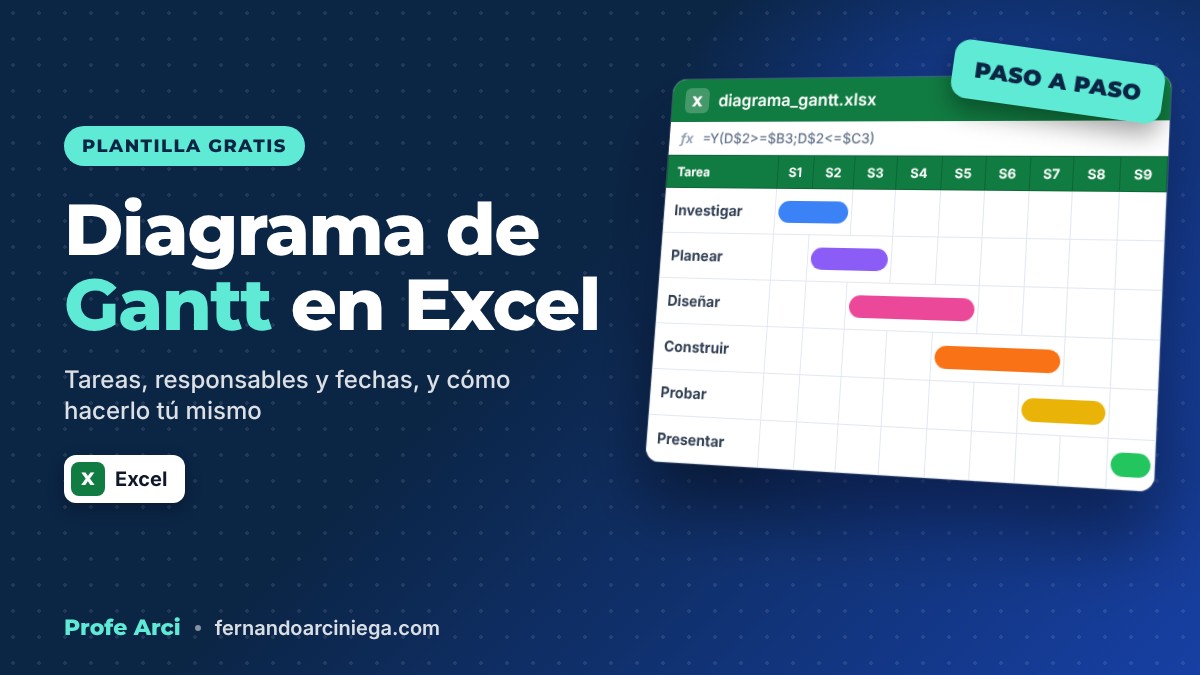
El proyecto en equipo ya empezó y nadie sabe quién entrega qué ni cuándo. Ana cree que su parte es para el viernes, Luis no ha empezado porque pensó que le tocaba a María, y la entrega es mañana. Un diagrama de Gantt lo resuelve en una sola hoja: cada tarea con su responsable, su fecha y su barra en el calendario. Aquí tienes la plantilla lista para descargar y, si quieres, el tutorial para hacerla tú mismo desde cero.
Qué es un diagrama de Gantt
Es una herramienta que muestra las tareas de un proyecto sobre una línea de tiempo. Cada tarea es una barra horizontal: donde empieza la barra, empieza la tarea; donde termina, se entrega. De un vistazo se ve qué va a tiempo, qué se cruza con otra cosa y qué todavía no empieza.
Debe su nombre a Henry Gantt, un ingeniero que lo usó a principios del siglo XX para organizar el trabajo en las fábricas. Más de cien años después se sigue usando igual, del proyecto de la escuela al proyecto de una empresa, porque no hay forma más rápida de contestar la pregunta “¿en qué va cada quien?”.
Cómo usar la plantilla
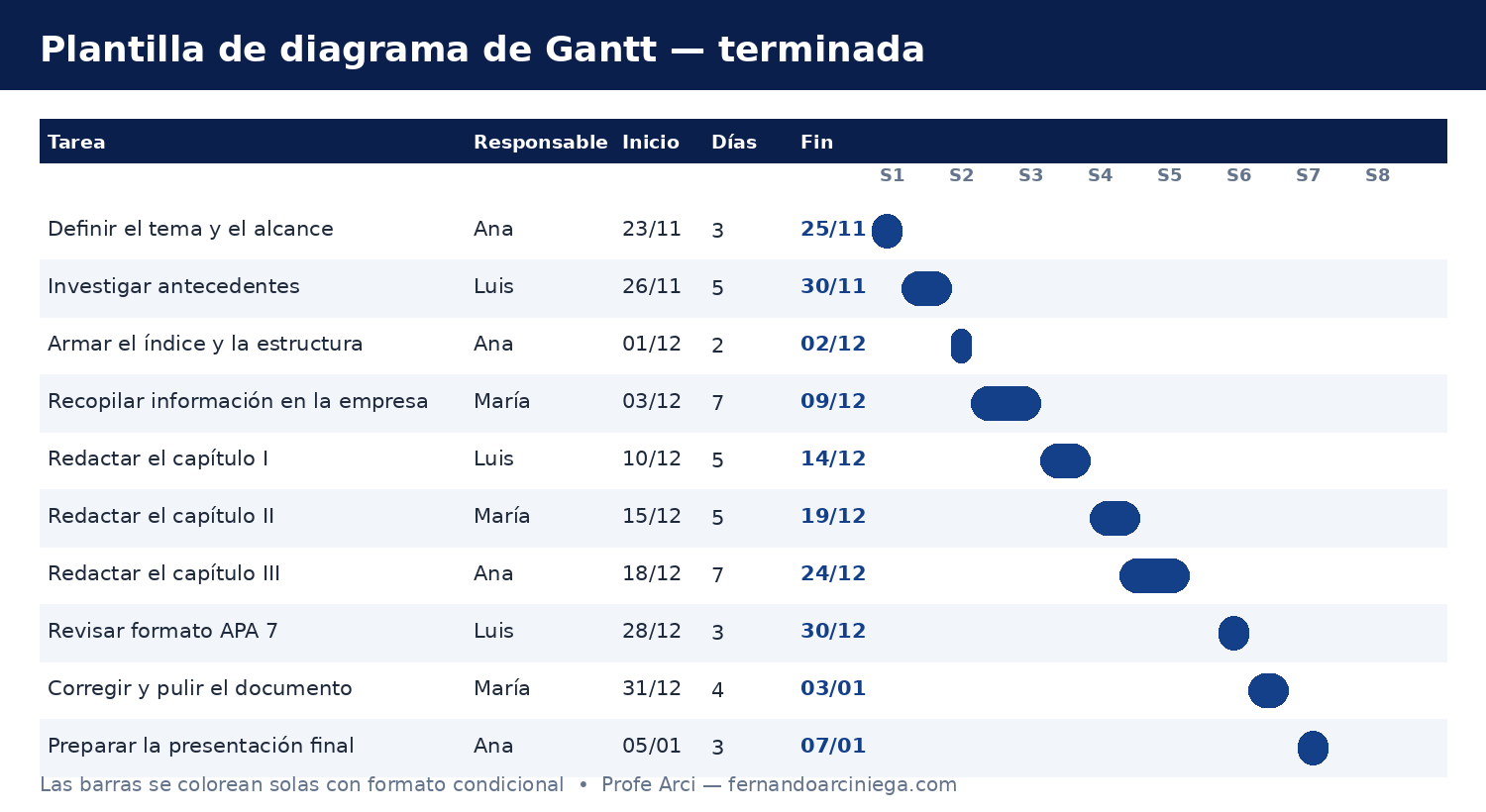
La plantilla ya trae 10 tareas de ejemplo de un proyecto de memoria de trabajo. Para usarla con tu proyecto, haz esto:
- Escribe tus tareas en la columna Tarea y quién la hace en Responsable.
- Pon la fecha de inicio en Inicio y cuántos días dura en Duración.
- La columna Fin se calcula sola con la fórmula
=Inicio + Duración - 1. Una tarea de 1 día termina el mismo día que empieza. - Las barras se colorean solas: cada celda del calendario se pinta cuando su fecha cae entre el inicio y el fin de la tarea.
- Si tu proyecto empieza en otra fecha, cambia la fecha de inicio del proyecto en la celda C2 y todo el calendario de 8 semanas se mueve solo.
Para borrar el ejemplo, selecciona las filas de las tareas y pulsa Supr en las columnas de tarea, responsable, inicio y duración. Las fórmulas de Fin y las barras quedan listas para tus datos.
Cómo hacerlo tú mismo en Excel
Este es el método clásico, con un gráfico de barras. Sirve cuando quieres el Gantt como gráfico y no como tabla.
- Haz la tabla con tres columnas: Tarea, Inicio y Duración (días).
- Selecciona la tabla y ve a Insertar → Gráficos → Barra apilada.
- Oculta la serie de inicio: haz clic en la primera parte de las barras, abre Formato de serie de datos → Relleno → Sin relleno. Así solo se ve la parte de la duración, flotando desde su fecha de inicio.
- Invierte el orden de las tareas: haz clic en el eje vertical, abre el formato del eje y activa Categorías en orden inverso. Si no lo haces, la primera tarea queda abajo.
- Ajusta las fechas mínima y máxima del eje horizontal para que el gráfico empiece en la fecha de tu proyecto y no meses antes.
Los nombres de las opciones son los que aparecen en Excel en español; si tu versión los muestra un poco distinto, busca la misma idea con otro nombre parecido.
Método alternativo con formato condicional
Es el método que usa la plantilla. En lugar de un gráfico, el calendario es una cuadrícula de fechas y cada celda lleva una regla de formato condicional que dice: “píntate si la fecha de tu columna está entre el inicio y el fin de tu fila”. En Excel en español la condición se escribe con la función Y, algo así como Y(fecha >= inicio; fecha <= fin), con las referencias ajustadas a donde pongas tus fechas.
Este método tiene una ventaja para el salón: la tabla y el gráfico son lo mismo, así que si cambias una fecha la barra se mueve sola sin tocar el gráfico. Y una desventaja: si el proyecto pasa de 8 semanas, hay que agregar más columnas al calendario.
Ejemplo aplicado: las fases de un proyecto de TI
Las 10 tareas de la plantilla siguen las fases de un proyecto de TI y de la memoria de trabajo: primero se define el tema y el alcance, luego se investiga, se arma la estructura y se redacta capítulo por capítulo, y al final se revisa el formato y se prepara la presentación. Si no tienes claras las fases, la entrada de las fases del ciclo de vida de un proyecto de TI las explica con el modelo en cascada.
Antes de repartir las tareas conviene tener el proyecto autorizado por escrito: el acta de constitución de un proyecto deja claro el objetivo, el alcance y quiénes participan, y la plantilla de Gantt es el siguiente paso, el que convierte ese documento en fechas. Y si tu proyecto es la memoria de trabajo del CBT, revisa los lineamientos para la memoria de trabajo de un CBT en el Estado de México para que las tareas del Gantt coincidan con los capítulos que te piden.
Descarga la plantilla y úsala en tu próxima entrega en equipo. Repartan las tareas en clase, pongan un responsable por barra y revisen el Gantt cada semana: si una barra se pasa de su fecha, ahí mismo se ve quién necesita ayuda.