Planificador de estudio y tareas para estudiantes, en Excel e imprimible

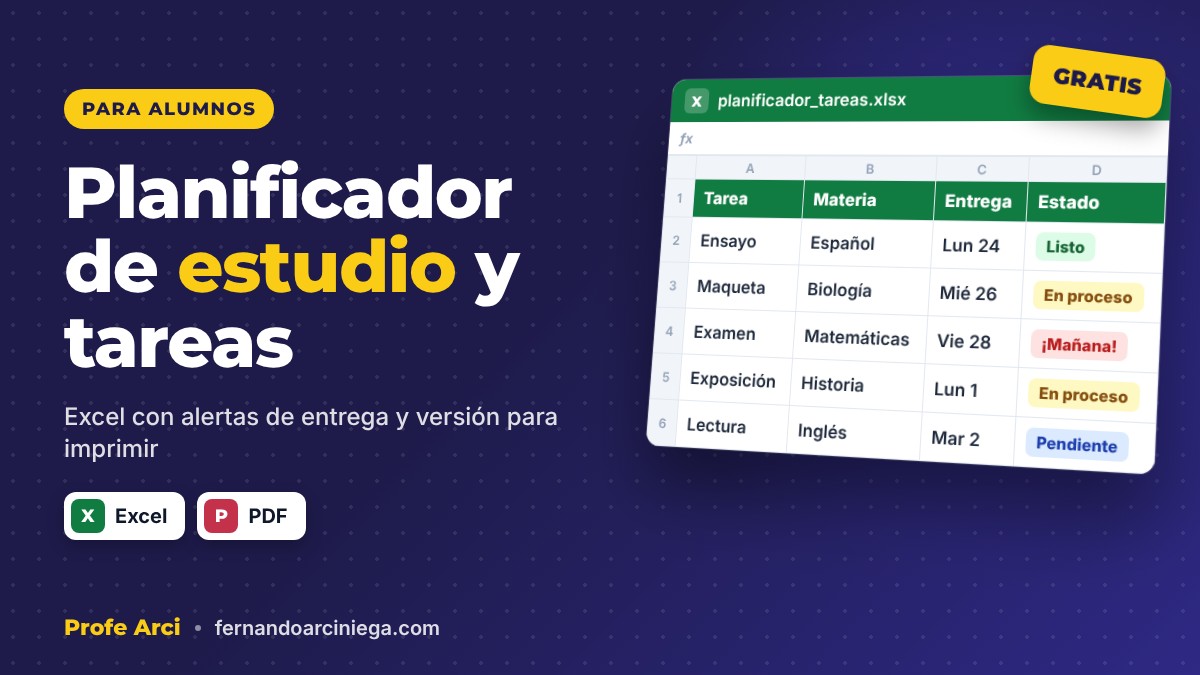
Son las diez de la noche y te acabas de enterar de que mañana se entregan tres cosas el mismo día: el reporte de práctica, el ensayo de Español y los ejercicios de Matemáticas. No es que no supieras que existían: cada maestro lo dijo en su día y tú lo anotaste… en tres lugares distintos. El reporte quedó en una hoja suelta, el ensayo en un mensaje y los ejercicios en tu cabeza. Y ahora, con la noche encima, hay que hacer todo junto. Un planificador de tareas existe para que eso no pase: todo en un solo lugar, con su fecha, y con un aviso en rojo cuando algo vence pronto.
Para qué sirve un planificador de tareas
Un planificador de tareas es el lugar donde viven todas tus entregas: qué hay que hacer, para qué materia, cuándo se entrega y si ya va a medias o sigue pendiente. Sirve para dos cosas. Primero, para que nada se te pase: si está anotado con su fecha, lo ves venir con días de anticipación y no la noche anterior. Segundo, para que sepas por dónde empezar: lo que vence mañana va primero, lo de la próxima semana puede esperar un poco. Sin planificador, todas las tareas pesan igual y terminas haciendo la más fácil en vez de la más urgente.
Este planificador viene en dos archivos: un Excel que te avisa solo cuando algo vence pronto, y un PDF para imprimir y pegar en tu pared o guardar en tu carpeta.
Qué trae cada archivo
El Excel trae seis hojas, sin macros:
- Instrucciones. Ocho pasos cortos para empezar a usarlo desde hoy.
- Tareas. Materia, tarea, fecha de entrega, prioridad y estado (Pendiente, En proceso o Entregada). Calcula sola los días que faltan y marca en rojo lo que vence en 2 días o menos.
- Exámenes. Materia, examen o tema, fecha, hora, salón, qué repasar y los días que faltan.
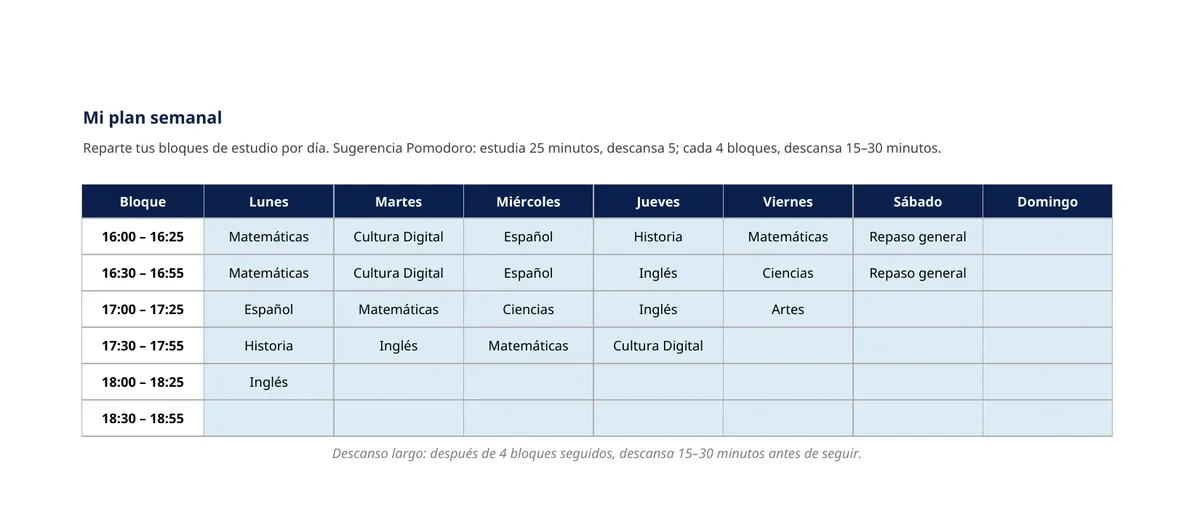
- Plan semanal. Tus bloques de estudio por día y por hora, con la técnica Pomodoro como sugerencia.
- Calificaciones. Tus parciales por materia: el promedio se calcula solo.
- Ejemplo. Las tareas, exámenes y calificaciones de una alumna ficticia, para ver cómo queda todo lleno.
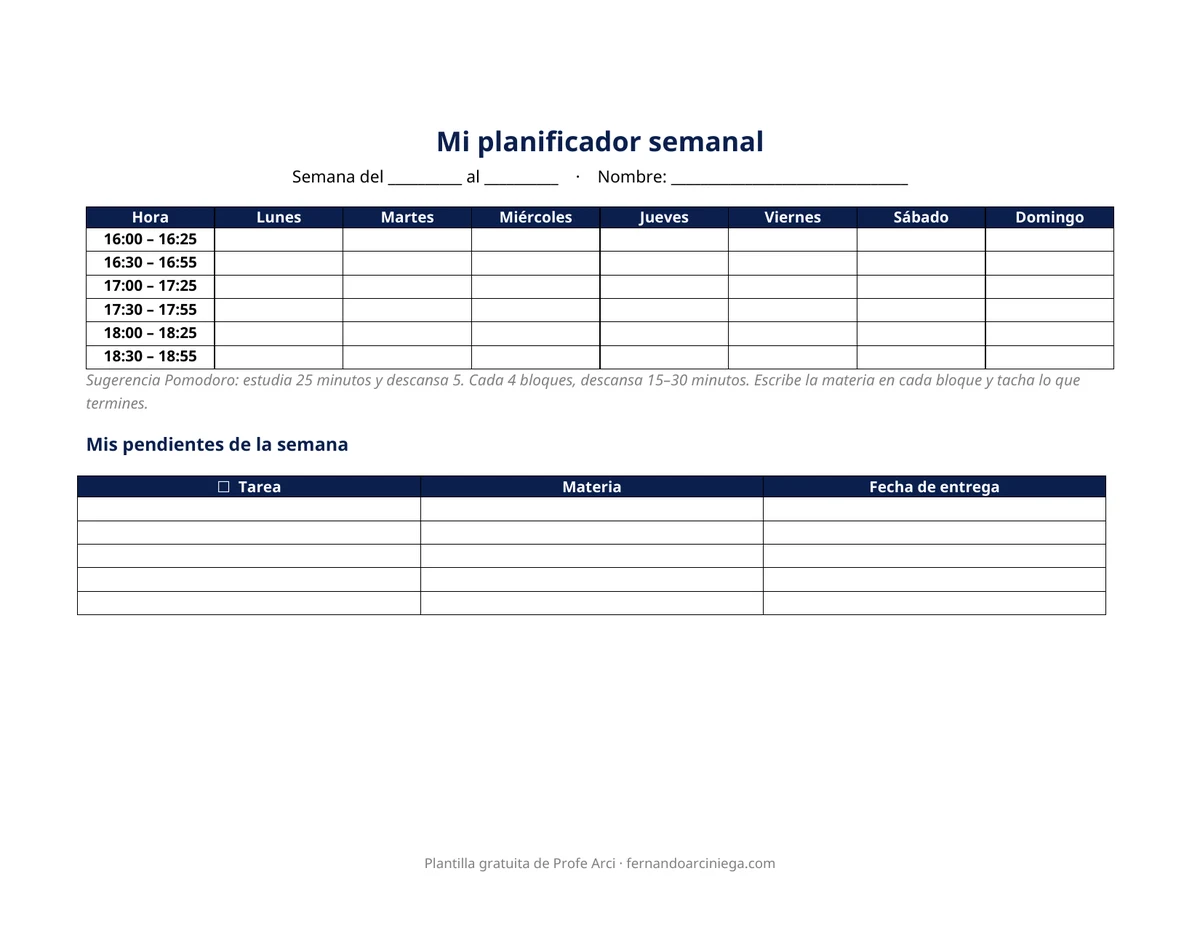
El PDF trae dos planificadores para imprimir en carta: uno semanal, con tus bloques de estudio y una lista de pendientes de la semana, y uno mensual, con un cuadro por día para anotar tareas y exámenes y una tabla para los exámenes del mes. Las celdas azules del Excel son las que tú llenas; las demás están protegidas para que no se borre una fórmula por accidente.
Cómo se llena, paso a paso
Primero, en Tareas, anota cada entrega con su materia y su fecha. Empieza por la fecha, que es la primera celda que se llena: ahí va el día en que se entrega, no el día en que la estás anotando.
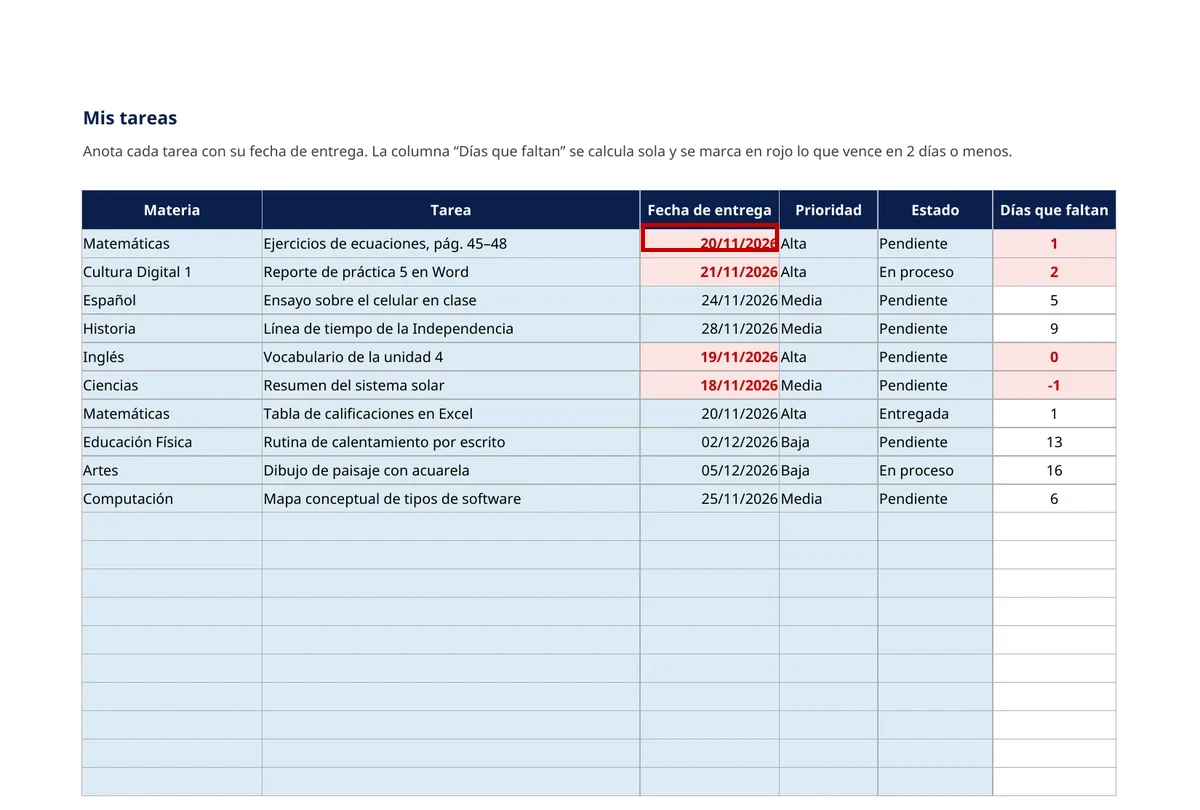
Los días que faltan salen solos: si una tarea vence en 2 días o menos y todavía no la entregaste, su fecha y sus días se pintan de rojo. Cuando la entregues, cambia su estado a “Entregada” y la alerta desaparece.
Después, en Plan semanal, reparte tus bloques de estudio: qué materia va en cada hueco de la tarde.
En Exámenes anota cada examen con su fecha y, sobre todo, qué vas a repasar: “todo el tema” no sirve, “despejes y ecuaciones de primer grado” sí. Y en Calificaciones anota tus parciales conforme te los den: el promedio sale solo y así sabes cuánto necesitas en el siguiente parcial.
Si prefieres papel, imprime el PDF: el semanal va en tu pared y el mensual en tu carpeta. Es el mismo plan, en dos formatos.
Un ejemplo: la semana de Mariana
La hoja Ejemplo trae la semana de Mariana López García, alumna ficticia de 2° B. Tiene diez tareas anotadas. Tres se marcan en rojo: los ejercicios de Matemáticas vencen el 20 de noviembre y falta 1 día; el reporte de práctica vence el 21 y faltan 2; y el vocabulario de Inglés vence hoy, 19 de noviembre, y faltan 0 días. La de Ciencias ya venció: era para el 18 y marca −1. Fíjate en una que también vence el 20 pero no está en rojo: la tabla de calificaciones en Excel, porque Mariana ya la entregó y su estado dice “Entregada”. Así se ve la regla: el rojo es para lo que vence pronto y sigue pendiente, no para lo que ya entregaste.
En sus exámenes, el primero es el de ecuaciones el 24 de noviembre, y en sus calificaciones lleva 8.75 en Matemáticas, 8.83 en Español y 9.83 en Cultura Digital 1.
Estudia en bloques: la técnica Pomodoro
El plan semanal usa bloques de 25 minutos porque así funciona la técnica Pomodoro: estudias 25 minutos sin distracciones, descansas 5, y repites. Después de 4 bloques seguidos, descansa 15–30 minutos de verdad: levántate, toma agua, deja el celular guardado. La idea es sencilla: 25 minutos concentrado rinden más que dos horas mirando el cuaderno y el celular a la vez. Y cuando suene el descanso, descansa: el bloque siguiente rinde porque el anterior terminó.
Errores comunes al organizarte
- Anotar la tarea sin su fecha. Sin fecha, el planificador no puede avisarte: es solo una lista.
- Dejar todo para el día de la entrega. Si vence en 2 días y está en rojo, empieza hoy, aunque sea un bloque de 25 minutos.
- Llenar el plan semanal con todos los huecos. Un plan sin descansos no se cumple: deja huecos libres todos los días.
- Olvidar cambiar el estado a “Entregada”. Si no lo cambias, la tarea sigue en rojo aunque ya la hayas entregado.
- Mezclar dos materias en la misma fila. Una fila es una tarea: si son dos entregas, son dos filas.
- No revisar el plan. Míralo cada noche, cinco minutos: qué vence mañana, qué sigue en rojo y qué bloque toca.
Si nunca has trabajado con hojas de cálculo, la entrada de qué es una hoja de cálculo explica desde cero qué es cada parte. Y si quieres practicar las fórmulas que usa este planificador, los ejercicios prácticos de Excel con solución traen cinco casos resueltos paso a paso. Para armar tus repasos, la entrada de organizadores gráficos: qué son, tipos y ejemplos muestra cómo resumir un tema en un mapa antes del examen.
Descarga este planificador de tareas, anota lo que se entrega esta semana y marca tu primer bloque de 25 minutos para hoy: mañana, cuando revises la hoja, ya no habrá sorpresas de última hora. Y si te sirven estos materiales, en el blog hay más formatos gratuitos para tus tareas y exámenes, listos para descargar y usar.