Cómo crear un formulario o encuesta en CryptPad y compartirlo por enlace (paso a paso)

Qué es un formulario en CryptPad
Es una página con preguntas que otras personas contestan desde su navegador, sin crear cuenta y sin instalar nada. Sirve para encuestas de clase, registros, votaciones o para reunir datos de un trabajo. CryptPad cuenta las respuestas por ti: te dice cuántas personas eligieron cada opción.
Qué necesitas
Un navegador y conexión a internet. No hace falta cuenta para crear ni para responder. El editor puede tardar entre 20 y 30 segundos en abrir; si aparece el mensaje DISCONNECTED o se queda cargando, recarga la página.
Paso 1: Abre un formulario nuevo
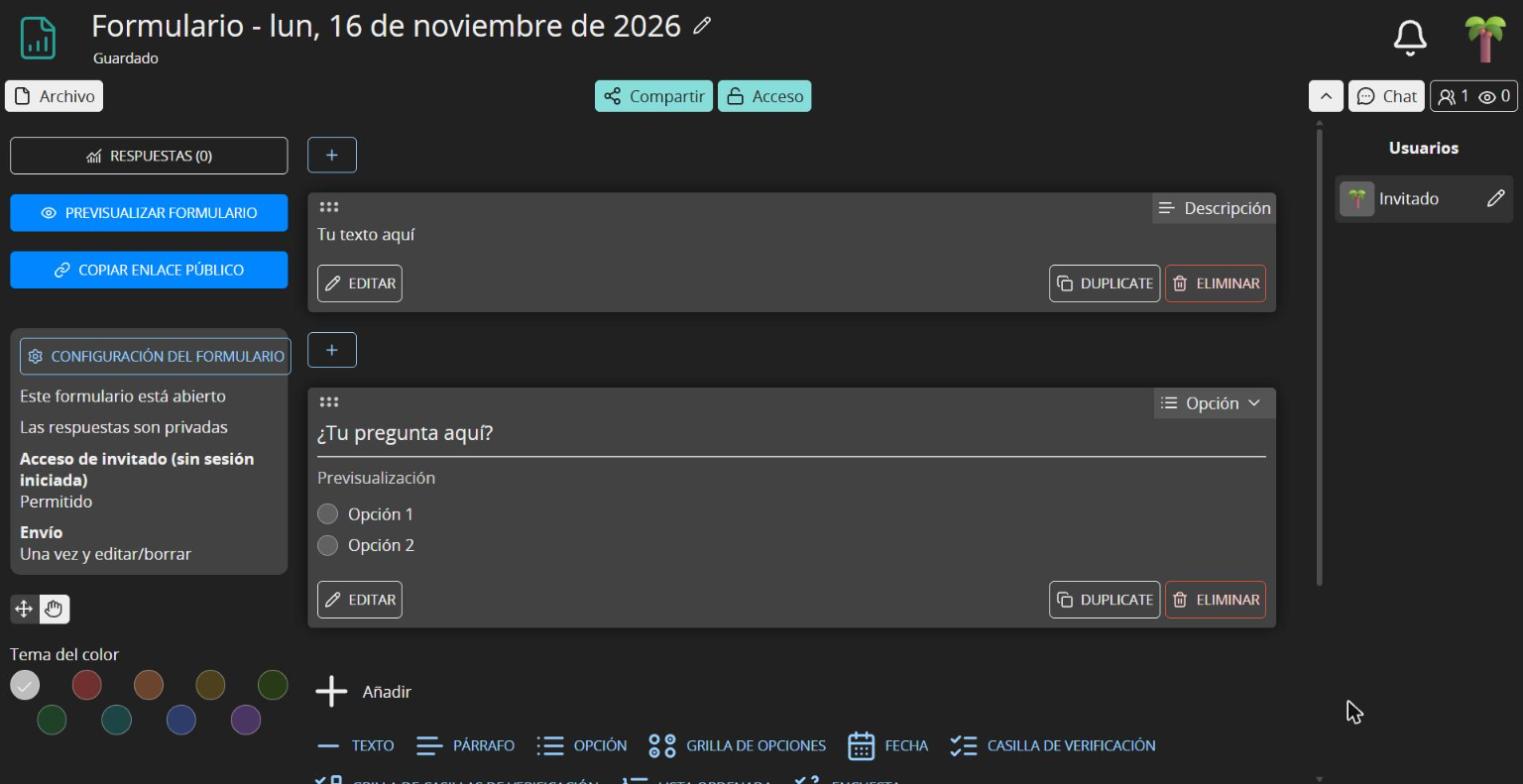
Entra a cryptpad.fr y, en el recuadro “Nuevo documento”, haz clic en Formulario. Si aparece el aviso “Este bloc no está en su CryptDrive”, presiona NO GUARDAR. El formulario nuevo no viene vacío; trae dos bloques de ejemplo:
- Un bloque de Descripción que dice “Tu texto aquí”. Sirve para poner el título o las instrucciones de tu encuesta.
- Una pregunta de tipo Opción que dice “¿Tu pregunta aquí?”, con Opción 1 y Opción 2.
Paso 2: Conoce la pantalla
- A la izquierda: RESPUESTAS (0), PREVISUALIZAR FORMULARIO, COPIAR ENLACE PÚBLICO y CONFIGURACIÓN DEL FORMULARIO. Debajo se lee el estado: “Este formulario está abierto”, “Las respuestas son privadas” y que el acceso de invitados está permitido.
- Al centro: los bloques del formulario. Cada uno tiene los botones EDITAR, DUPLICATE (duplicar) y ELIMINAR.
- Abajo, en “Añadir”: los tipos de bloque: TEXTO, PÁRRAFO, OPCIÓN, GRILLA DE OPCIONES, FECHA, CASILLA DE VERIFICACIÓN y otros.
- Arriba: los botones Compartir y Acceso, y la palabra “Guardado”: el formulario se guarda solo.
Paso 3: Escribe tus preguntas
Empieza por la pregunta de ejemplo. Presiona su botón EDITAR y:
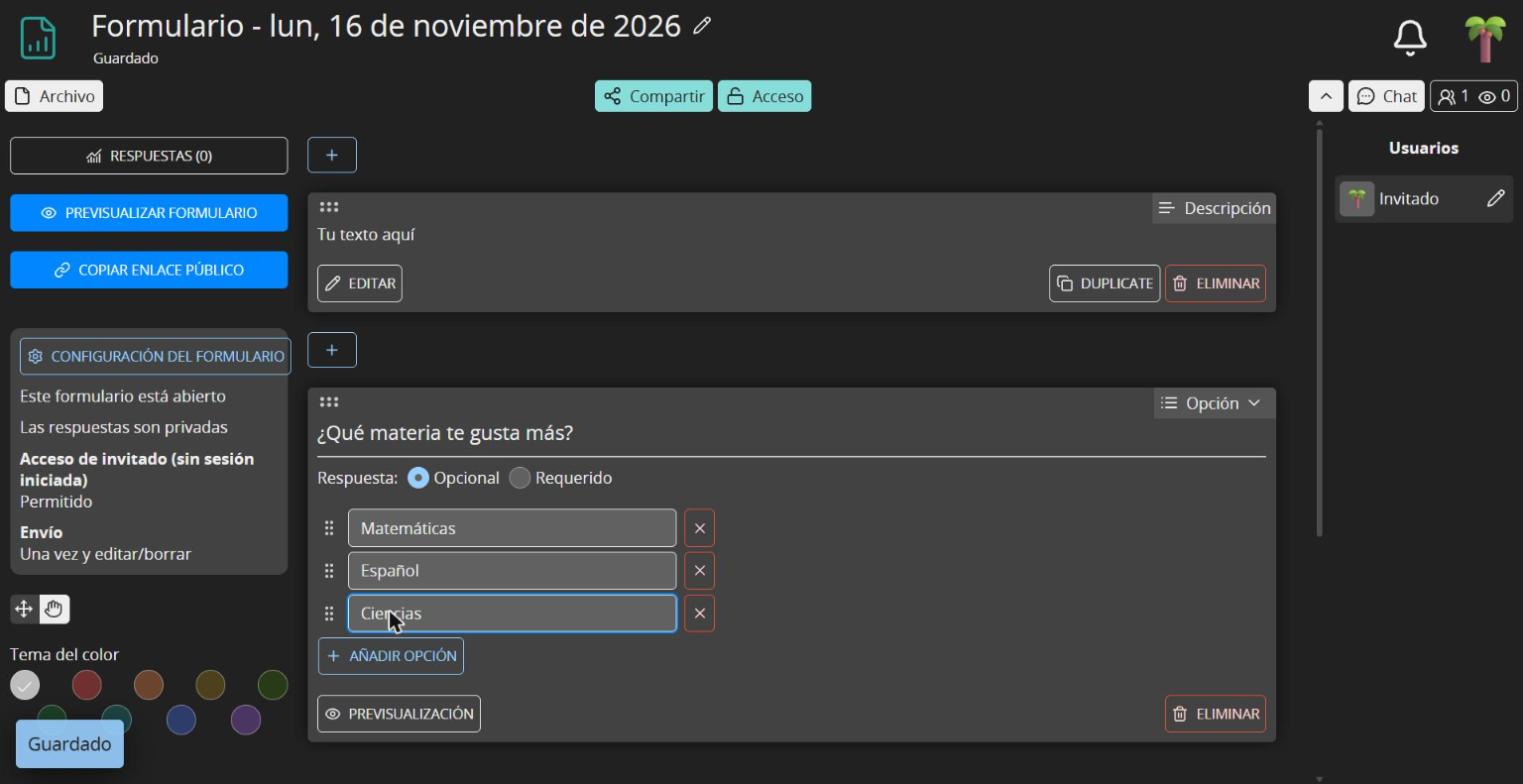
- Haz clic sobre “¿Tu pregunta aquí?” y escribe tu pregunta; por ejemplo: ¿Qué materia te gusta más?
- En “Respuesta” elige Opcional o Requerido (obligatoria).
- Escribe una opción en cada cuadro: Matemáticas, Español.
- Presiona AÑADIR OPCIÓN para agregar otra: Ciencias. La X roja de la derecha borra una opción.
- Presiona PREVISUALIZACIÓN para ver cómo quedó la pregunta.
Para agregar más preguntas, elige el tipo en la fila “Añadir”:
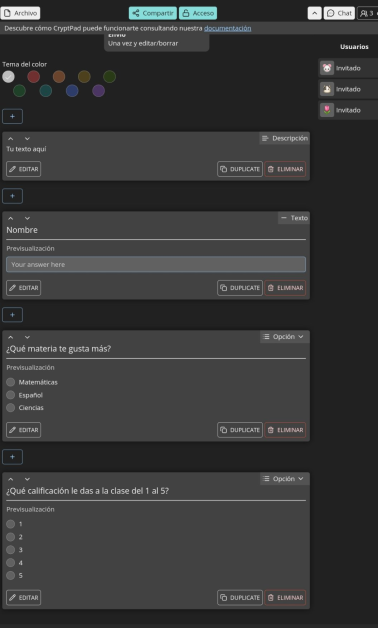
- TEXTO: respuesta corta escrita, como el nombre.
- PÁRRAFO: respuesta larga, como una opinión.
- OPCIÓN: elegir una sola respuesta de una lista. También sirve para calificar del 1 al 5: se ponen como opciones 1, 2, 3, 4 y 5.
- CASILLA DE VERIFICACIÓN: elegir varias respuestas a la vez.
- FECHA: elegir un día en un calendario.
Haz lo mismo con el bloque de Descripción: presiona EDITAR y cambia “Tu texto aquí” por el título de tu encuesta, o elimínalo.
Paso 4: Comparte el formulario
Presiona el botón Compartir y entra a la pestaña Enlace. En “Permisos de acceso” hay tres opciones, cada una con un enlace distinto:
- Participante: solo permite responder. Es el enlace que se envía al grupo.
- Autor: permite cambiar las preguntas y ver las respuestas. Es solo para ti.
- Auditor: permite ver las respuestas sin cambiar el formulario.
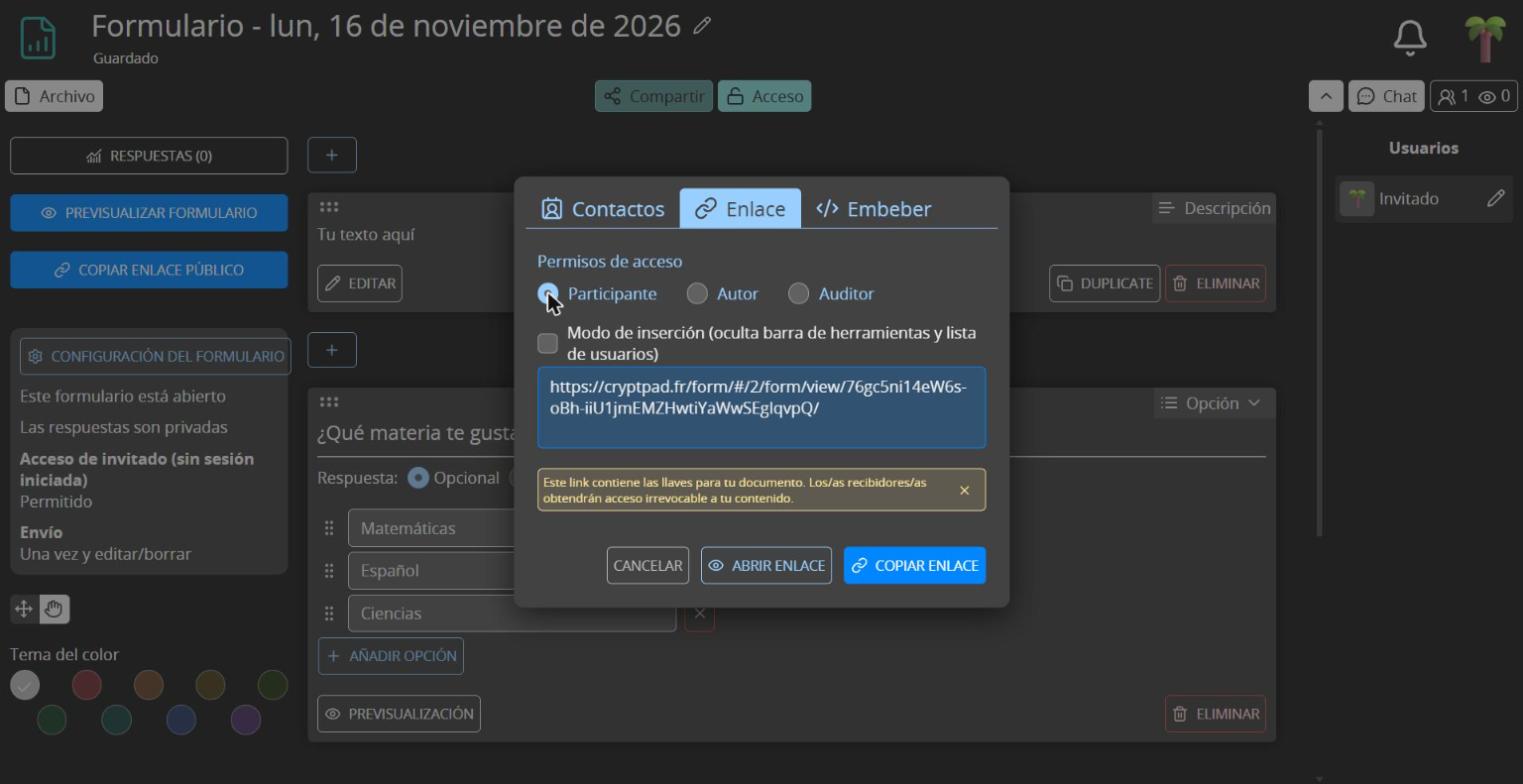
Marca Participante, presiona COPIAR ENLACE y envíalo por WhatsApp o correo. El botón COPIAR ENLACE PÚBLICO, a la izquierda del editor, copia ese mismo enlace sin abrir la ventana.
Antes de cerrar la página, marca Autor, copia ese otro enlace y guárdalo solo para ti: sin cuenta, es la única forma de regresar a tu formulario y ver las respuestas.
Paso 5: Revisa las respuestas
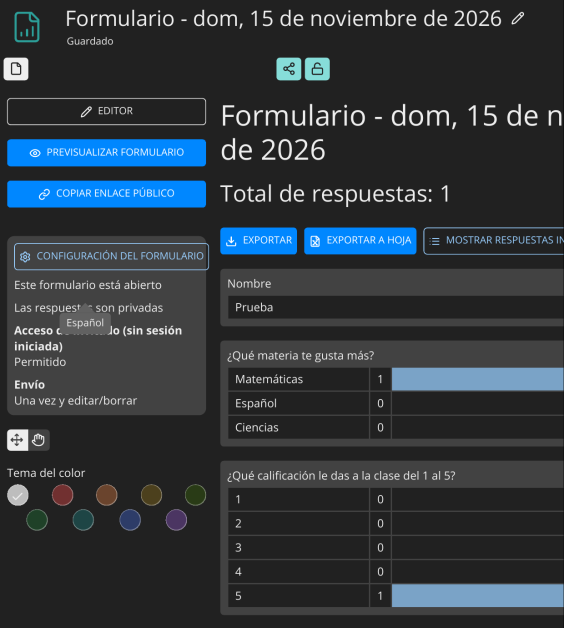
Cada vez que alguien contesta, el contador del botón cambia: RESPUESTAS (1), RESPUESTAS (2)… Presiónalo para ver el total de respuestas y, por cada pregunta, cuántas personas eligieron cada opción. En esa vista también puedes exportar los resultados o ver las respuestas una por una.
Consejos
- Escribe primero tus preguntas en papel y después pásalas al formulario.
- Usa OPCIÓN siempre que quieras contar respuestas; las de TEXTO no se pueden sumar.
- Contesta tú mismo el formulario una vez, desde el enlace de Participante, para comprobar que se entiende.
- Guarda el enlace de Autor antes de compartir el de Participante.
Preguntas frecuentes
¿Es gratis? Sí, y no pide registro.
¿Quienes responden necesitan cuenta? No. Contestan con el enlace de Participante.
¿Puedo ver quién respondió qué? Solo si incluyes una pregunta de TEXTO que pida el nombre; las respuestas individuales se consultan en la vista de respuestas.
¿Puedo descargar las respuestas? Sí, desde la vista de respuestas, con el botón de exportar.
¿Cuánto dura mi formulario sin cuenta? Los documentos sin cuenta caducan a los 90 días.
Esta guía acompaña la planeación didáctica del segundo parcial de Cultura Digital 2, donde se usa en una actividad de clase. Sitio oficial de la herramienta: cryptpad.fr.