Cómo crear un documento en CryptPad, compartirlo y comentar paso a paso (con capturas)

Qué vas a aprender
A crear un documento en CryptPad, dejar comentarios sobre partes del texto y compartirlo por enlace para que tu equipo lo lea o lo edite. Los comentarios funcionan como las notas al margen de Word o de Google Docs: en lugar de borrar lo que escribió un compañero, le dejas una observación a un lado.
Qué necesitas
Un navegador y conexión a internet. No hace falta cuenta. El editor puede tardar entre 20 y 30 segundos en abrir; si se queda cargando, recarga la página.
Paso 1: Crea tu documento
- Entra a cryptpad.fr y, en el recuadro “Nuevo documento”, haz clic en Texto enriquecido.
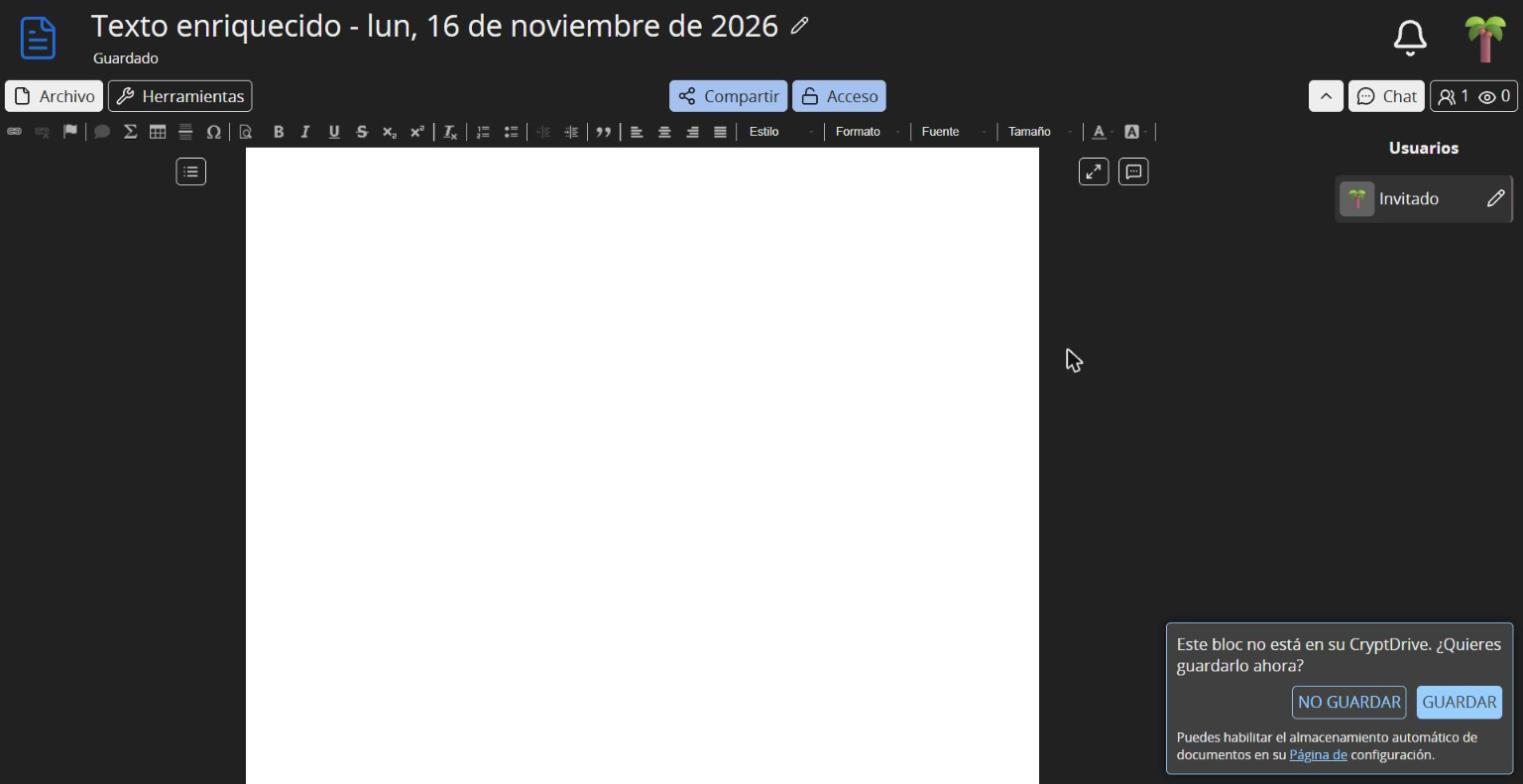
- Espera a que aparezca la hoja en blanco. Arriba verás el título del documento y la palabra “Guardado”: todo se guarda solo.
- Abajo a la derecha aparece el aviso “Este bloc no está en su CryptDrive. ¿Quieres guardarlo ahora?”. Si no tienes cuenta, presiona NO GUARDAR; el documento seguirá disponible con su enlace.
- Haz clic en la hoja y escribe tu texto.
Paso 2: Da formato a tu texto
Selecciona el texto y usa la barra de formato: B (negrita), I (cursiva), U (subrayado), los botones de listas y de alineación, y los cuadros Estilo, Fuente y Tamaño. Para un título, selecciónalo y elige un encabezado en el cuadro Estilo.
Paso 3: Deja un comentario
- Selecciona la palabra o la frase que quieres comentar, arrastrando el ratón sobre ella.
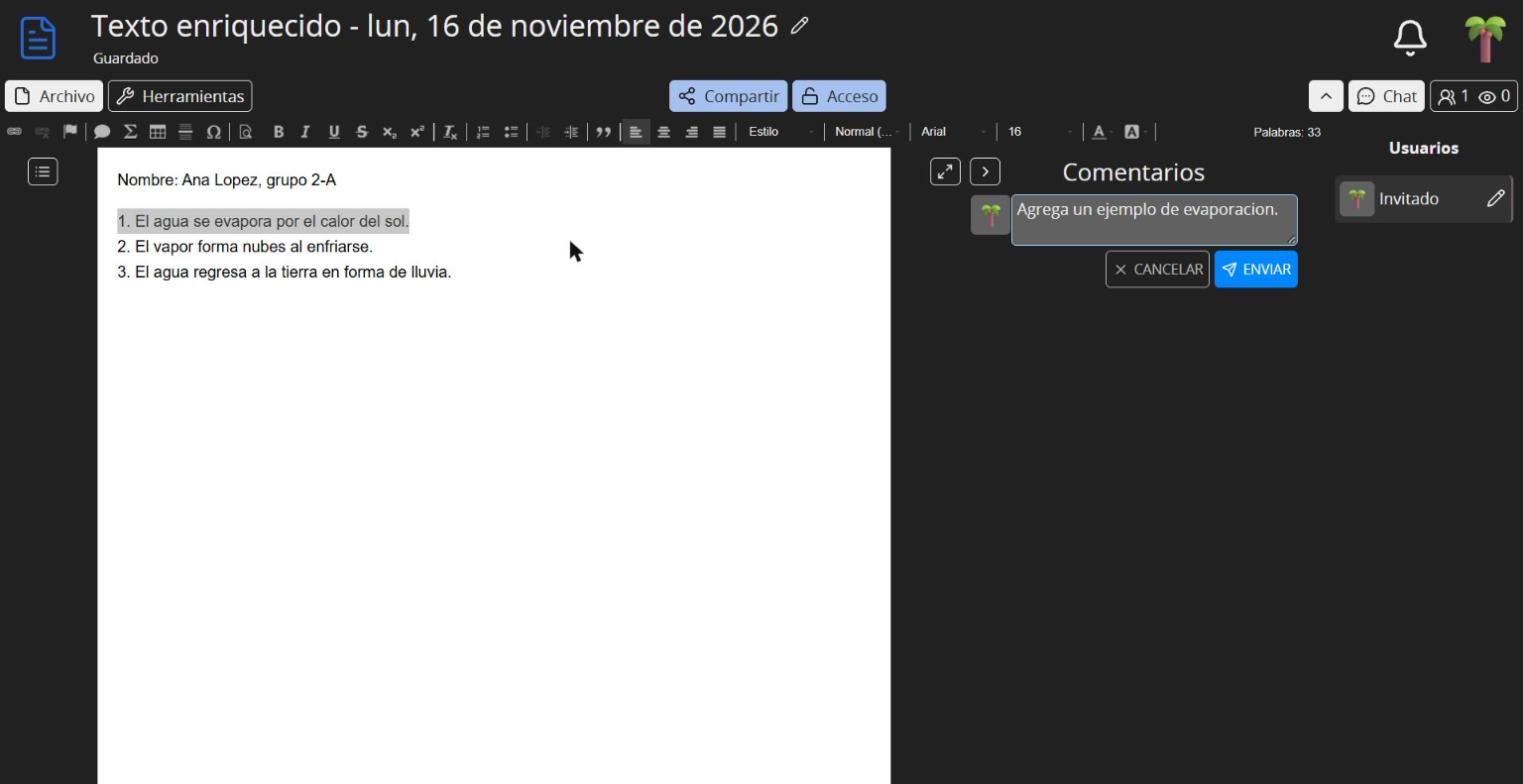
- A la derecha del texto seleccionado aparece un icono con forma de globo de diálogo. Haz clic en él. El mismo icono está en la barra de formato y solo se activa cuando hay texto seleccionado.
- Se abre el panel Comentarios con un cuadro para escribir. Anota tu observación; por ejemplo: “Agrega un ejemplo de evaporación.”
- Presiona el botón azul ENVIAR. Si te arrepientes, presiona CANCELAR.
El comentario queda publicado con tu nombre (o “Invitado”, si no lo has cambiado), la fecha y la hora. La frase comentada se queda resaltada, para que todos sepan que tiene una nota.
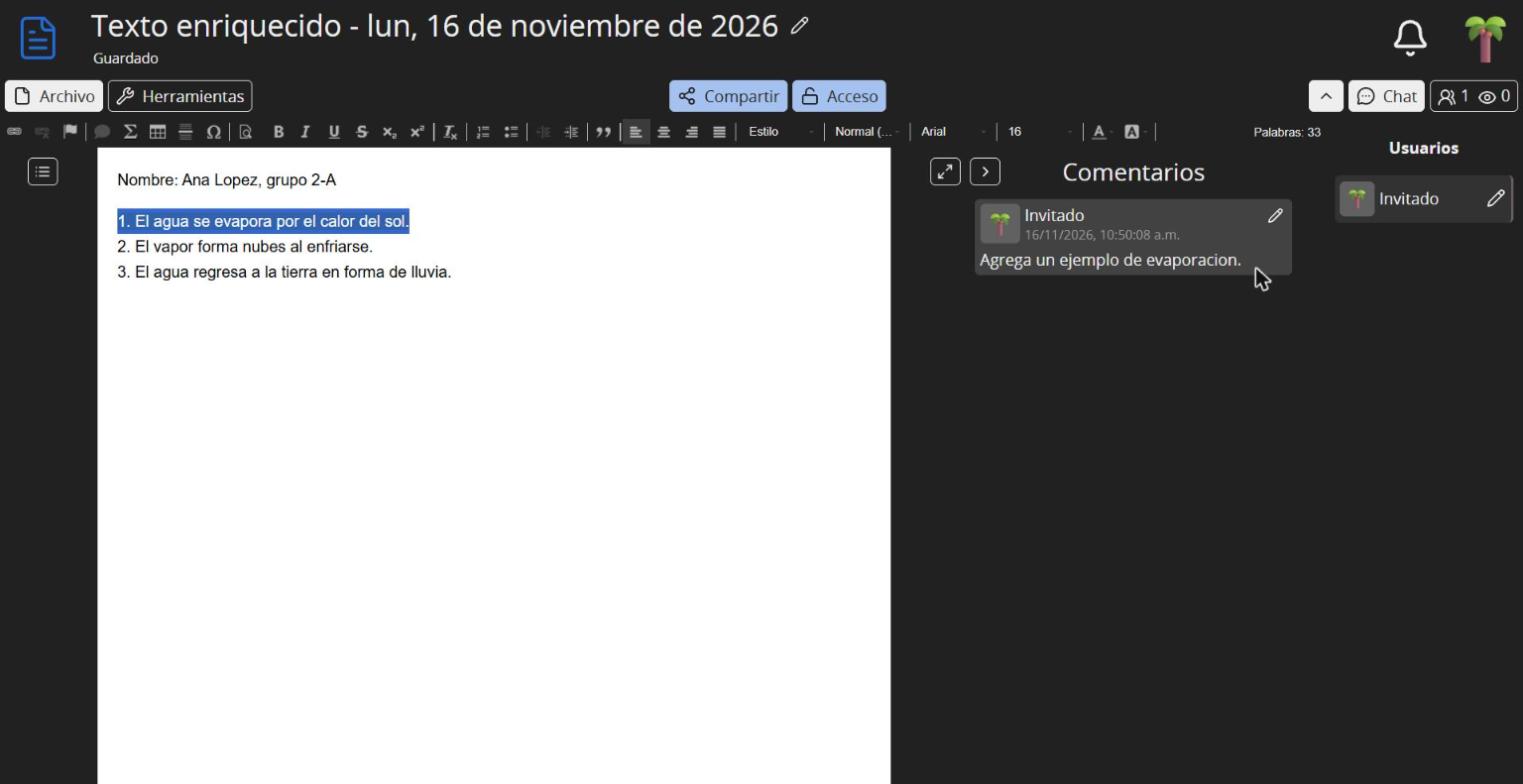
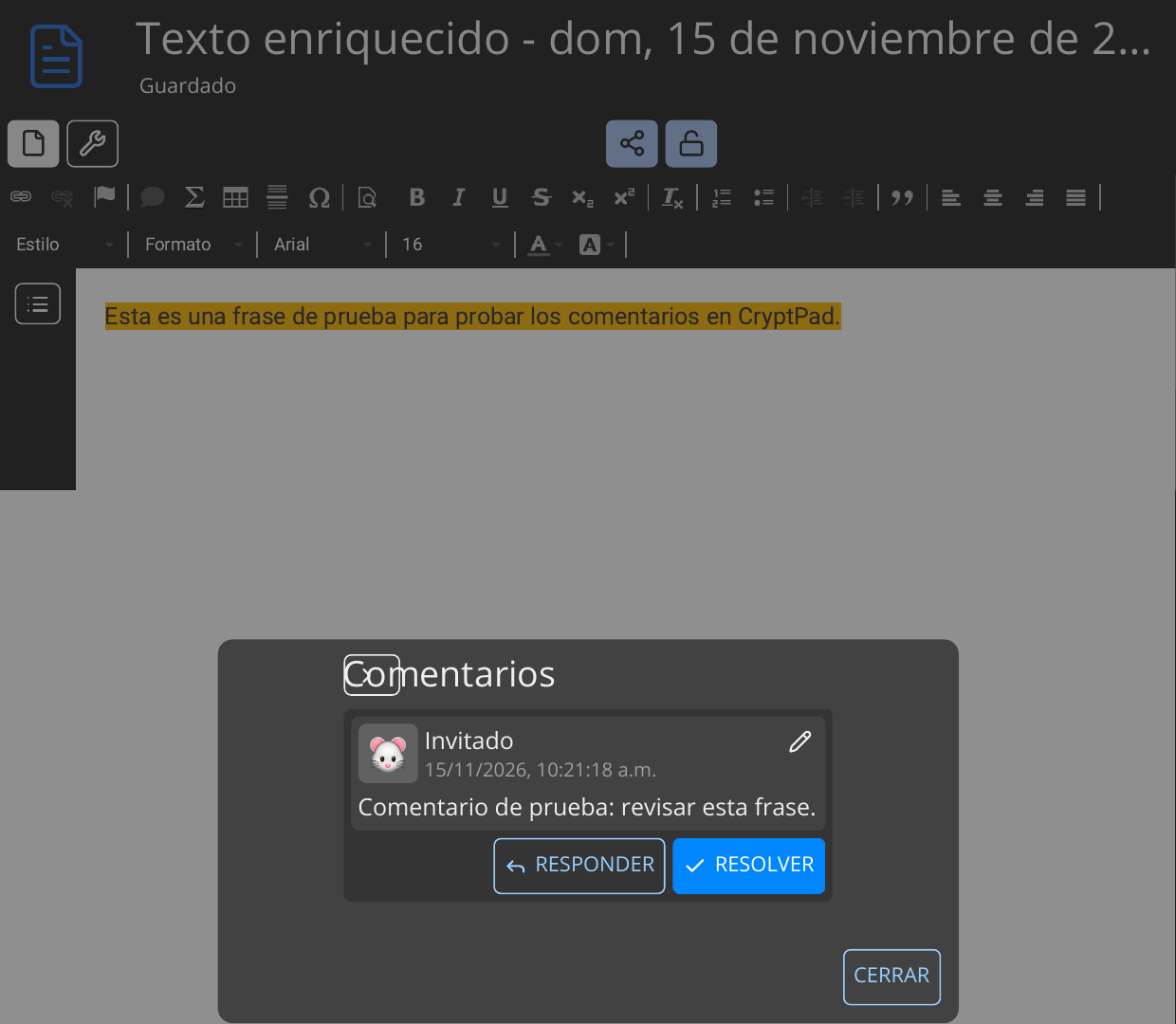
Para que tu equipo sepa quién comenta, cambia “Invitado” por tu nombre: haz clic en el lápiz que está junto a tu usuario, en la lista Usuarios.
Paso 4: Comparte tu documento por enlace
- Presiona el botón Compartir, arriba al centro.
- En la ventana que se abre, usa la pestaña Enlace.
- En “Permisos de acceso” elige Ver (solo leer) o Editar (leer y escribir). Cada opción tiene su propio enlace.
- Presiona COPIAR ENLACE y envíalo a tu equipo.
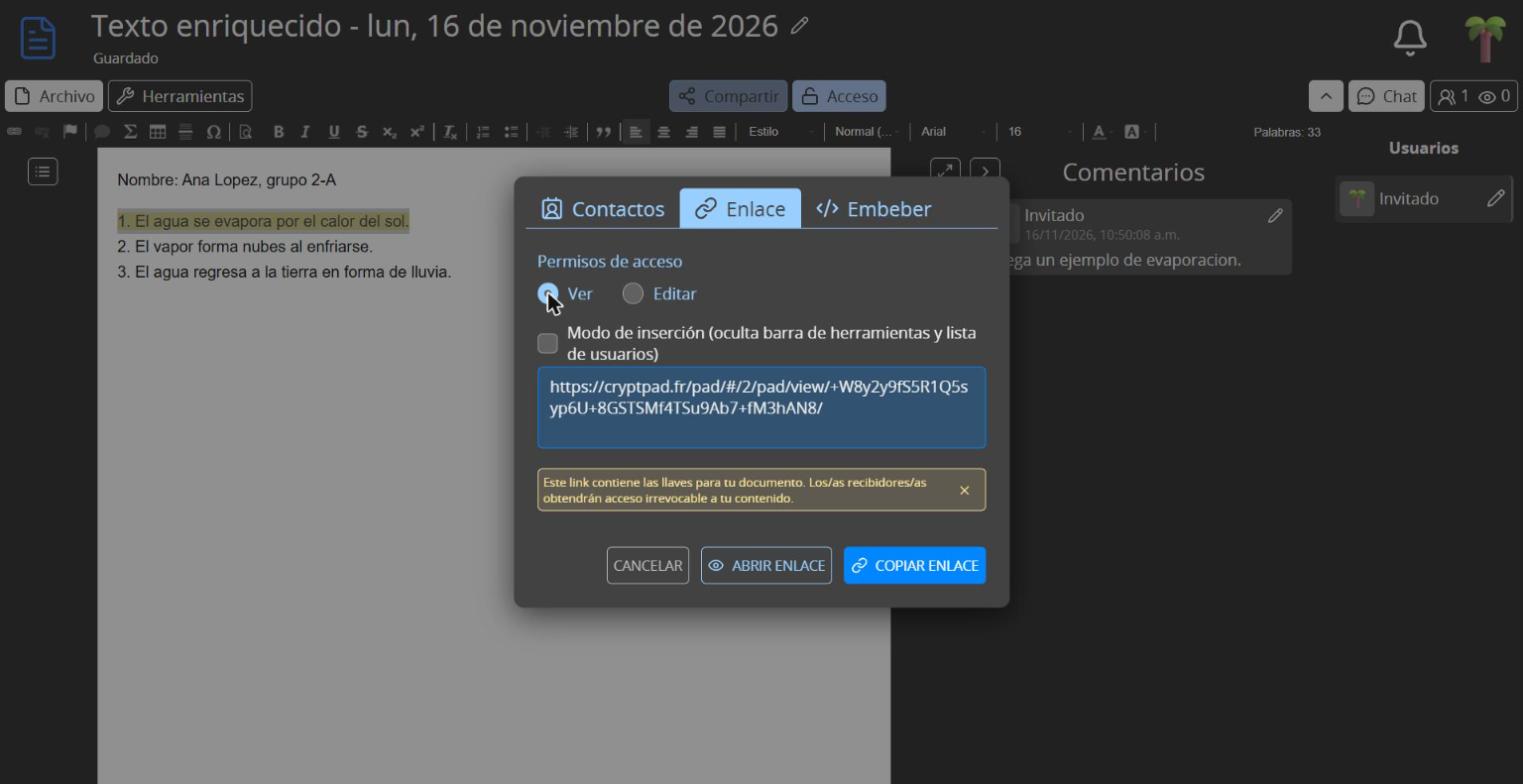
La ventana advierte: “Este link contiene las llaves para tu documento”. Quien lo reciba tendrá acceso permanente, así que compártelo solo con tu equipo.
Paso 5: Comprueba que tu equipo ve los comentarios
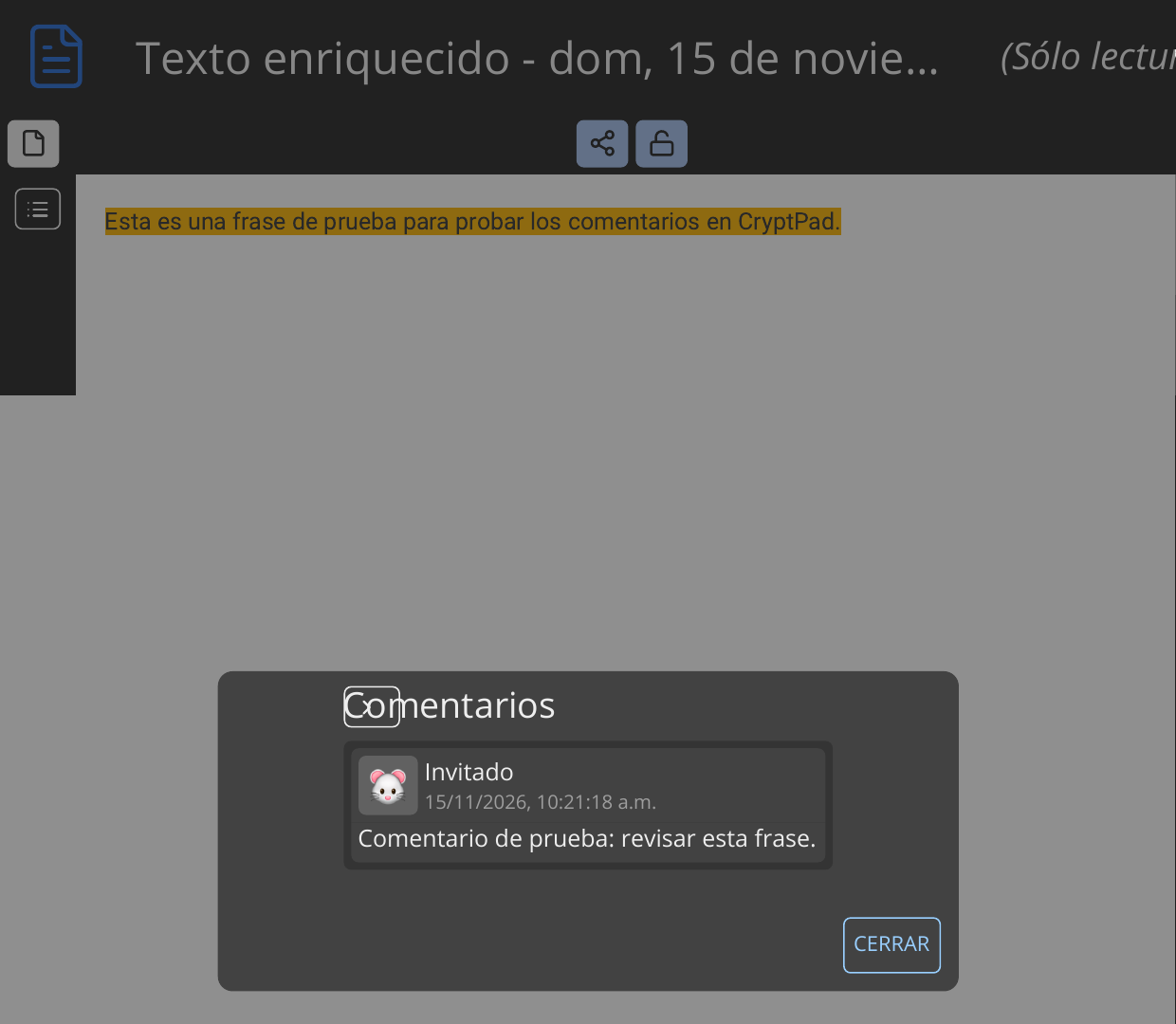
Abre el enlace de Ver en otra ventana del navegador. El texto comentado aparece resaltado; al hacer clic sobre él se abre el panel con el comentario. En el modo de solo lectura, el botón de globo de la barra superior abre el Chat, no los comentarios.
Consejos
- Comenta en lugar de borrar: deja que quien escribió el texto lo corrija.
- Comparte el enlace de Ver para una revisión y el de Editar solo con quienes van a escribir.
- Guarda el enlace de edición: sin cuenta, es la única forma de volver a abrir tu documento.
- Sé concreto en los comentarios: “falta la fecha” ayuda más que “revisar”.
Preguntas frecuentes
¿Es gratis? Sí, y no pide registro.
¿Necesito cuenta para comentar? No. Se comenta como invitado.
¿Quien entra con el enlace de Ver puede comentar? Puede leer los comentarios al hacer clic en el texto resaltado. Para escribir en el documento necesita el enlace de Editar.
¿Los comentarios se guardan solos? Sí, igual que el texto.
¿Cuánto dura mi documento sin cuenta? 90 días. Con una cuenta gratuita se guarda en tu CryptDrive, con 1 GB de espacio.
Esta guía acompaña la planeación didáctica del primer parcial de Cultura Digital 2, donde se usa en una actividad de clase. Sitio oficial de la herramienta: cryptpad.fr.