LibreOffice Writer básico paso a paso: escribe documentos sin internet (alternativa gratis a Word)

¿Qué es LibreOffice Writer?
Writer es el procesador de textos de LibreOffice: el programa para escribir tareas, cartas, reportes, currículums y cualquier documento. Es gratis, se instala en la computadora y funciona sin internet. Hace lo mismo que Word y, a diferencia de Google Docs, no pide cuenta ni correo.
¿Qué necesitas?
Tener LibreOffice instalado. Se descarga gratis desde libreoffice.org; solo se necesita internet para esa descarga. Después se puede usar en cualquier lugar, aunque no haya conexión.
Paso 1: Abre Writer
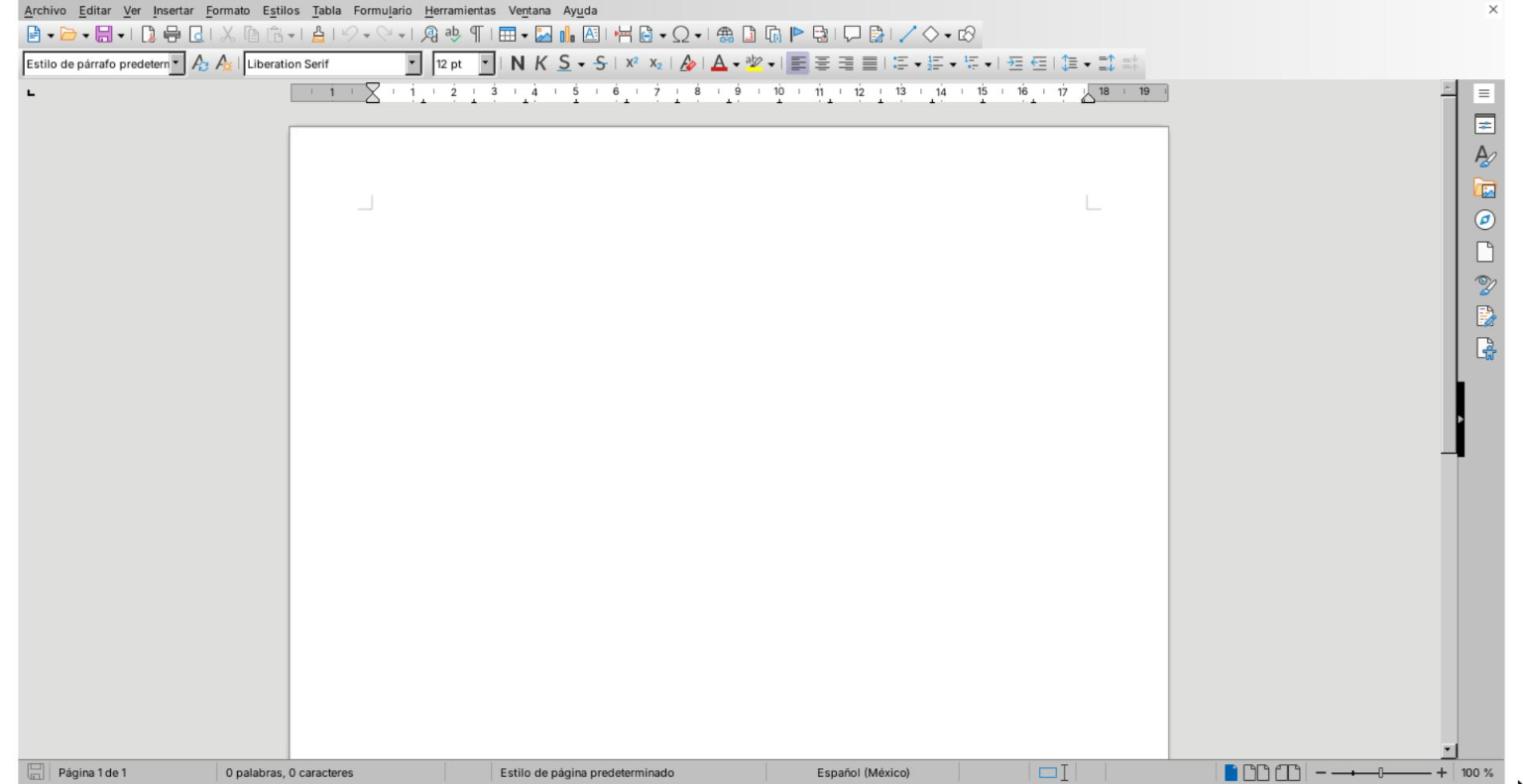
Busca LibreOffice Writer en el menú de inicio de tu computadora y ábrelo. Aparece una hoja en blanco, lista para escribir. Arriba hay tres zonas que conviene reconocer:
- La barra de menús: Archivo, Editar, Ver, Insertar, Formato, Estilos, Tabla, Formulario, Herramientas, Ventana y Ayuda.
- La barra de herramientas: los iconos de nuevo, abrir, guardar, imprimir, copiar y pegar.
- La barra de formato: el cuadro de estilo de párrafo, el tipo y el tamaño de letra, y los botones N, K y S.
Si ya tienes un documento de Word (.docx), se abre igual: menú Archivo, opción Abrir.
Paso 2: Escribe tu documento
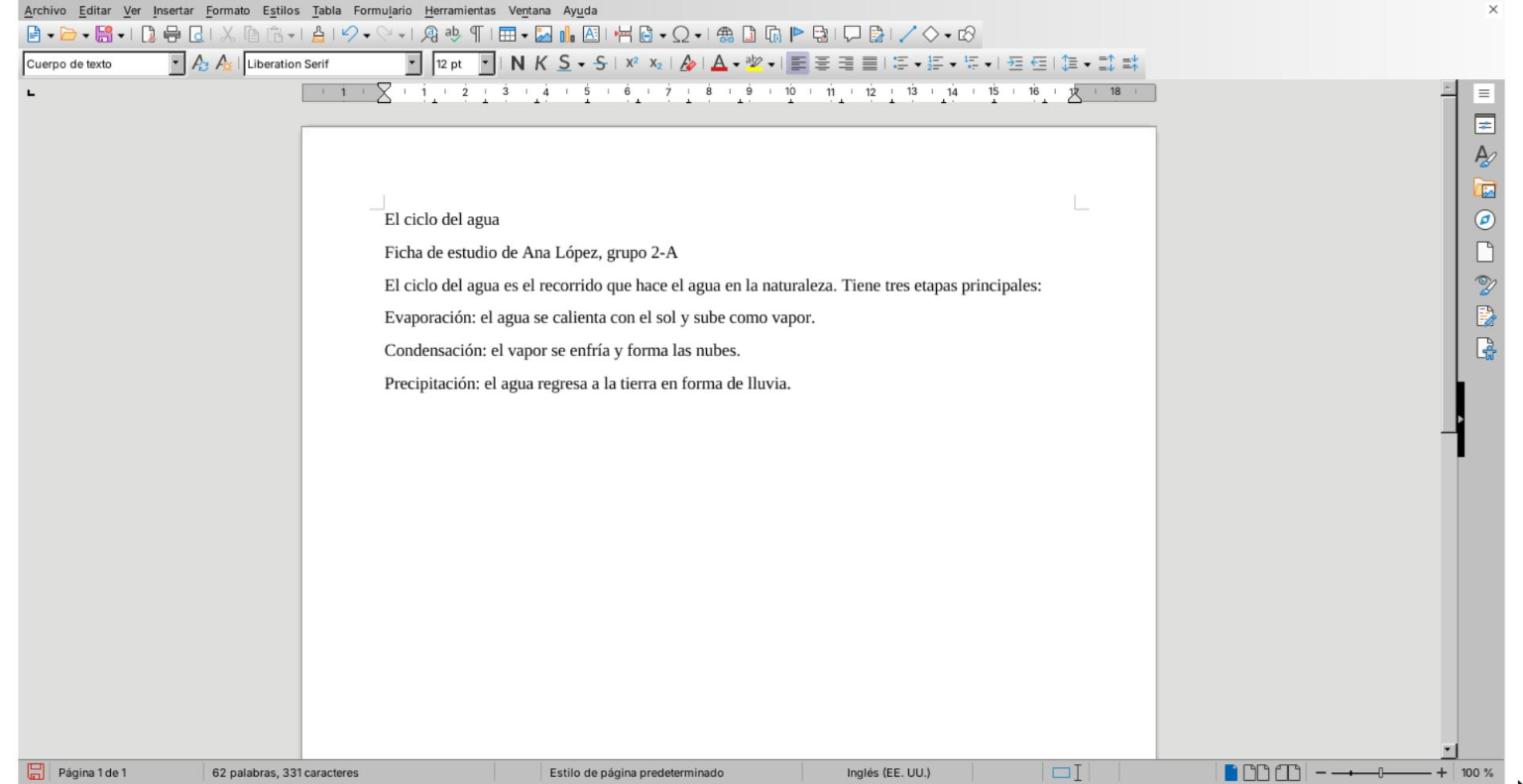
Haz clic dentro de la hoja y escribe. No presiones Enter al final de cada renglón: Writer baja de línea solo. Usa Enter únicamente para empezar un párrafo nuevo. Si te equivocas, la flecha curva de la barra de herramientas deshace el último cambio.
Un buen hábito: escribe primero todo el texto, sin preocuparte por cómo se ve, y dale formato al final.
Paso 3: Da formato a tu texto
Para cambiar la apariencia de un texto, primero se selecciona (arrastrando el ratón sobre él) y después se elige el formato:
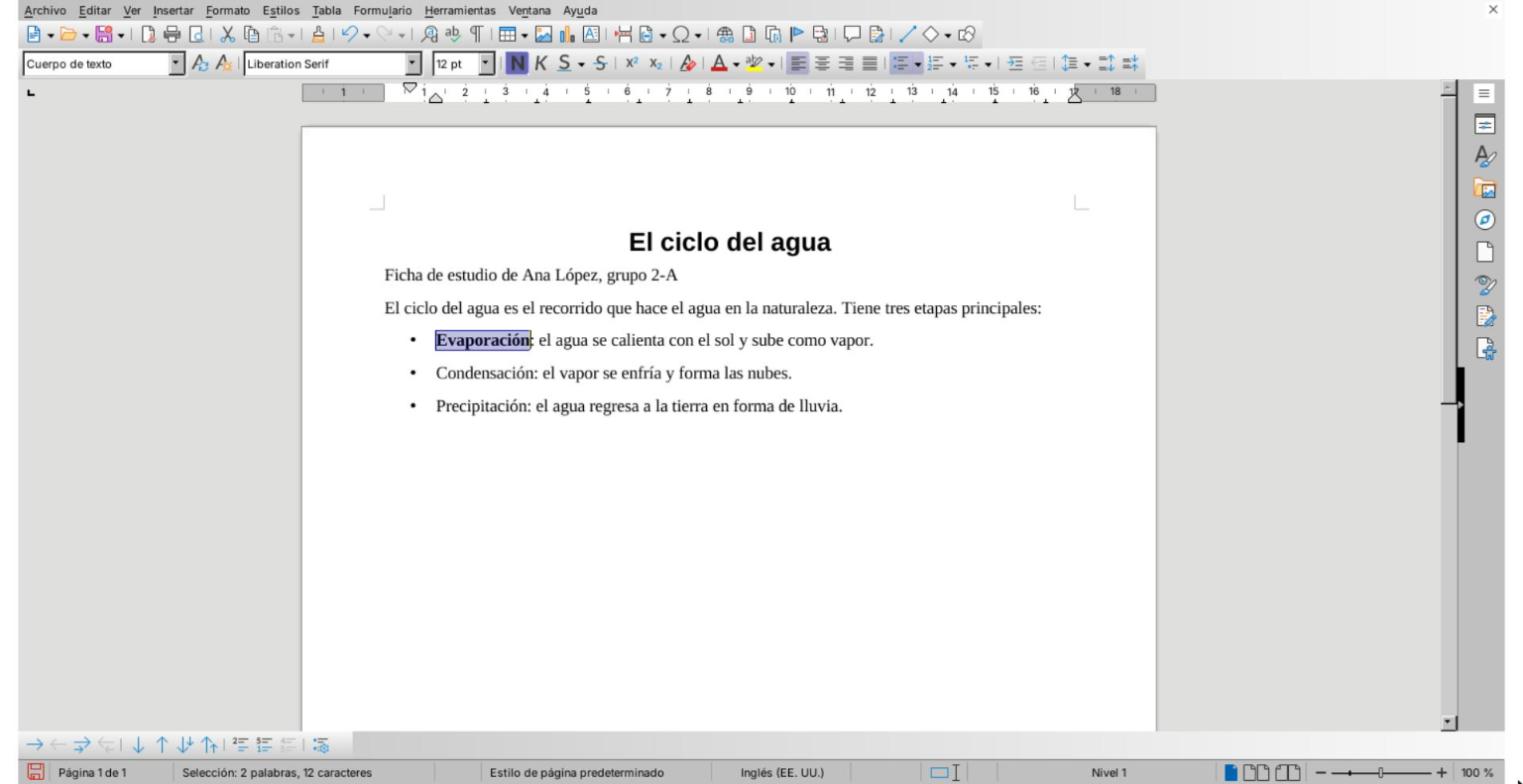
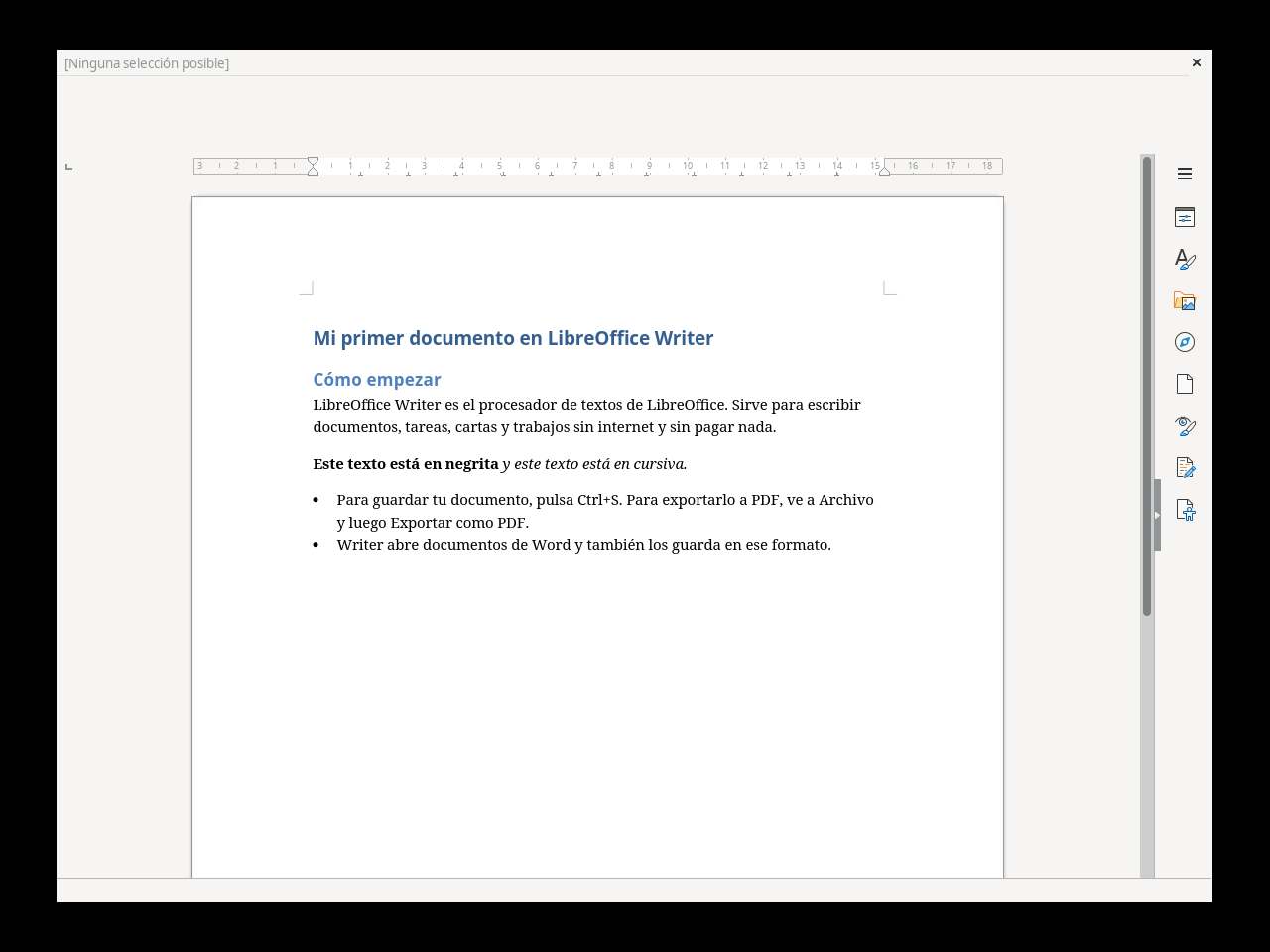
- Título: haz clic en el renglón del título y, en el primer cuadro de la barra de formato (el de estilo de párrafo), elige Título 1. La letra crece y se pone en negrita.
- Centrar: con el cursor en el título, presiona el botón de centrado, el segundo del grupo de alineación.
- Negrita, cursiva y subrayado: selecciona la palabra y presiona el botón N (negrita), K (cursiva) o S (subrayado). En español los botones llevan esas letras, no B, I y U.
- Lista con viñetas: selecciona los renglones y presiona el botón de lista no ordenada, a la derecha de los botones de alineación.
- Tipo y tamaño de letra: se cambian en los dos cuadros que están junto al estilo de párrafo.
Paso 4: Guarda tu documento
Abre el menú Archivo y elige Guardar. En LibreOffice en español el atajo es Ctrl+G, no Ctrl+S. La primera vez te pedirá un nombre y una carpeta.
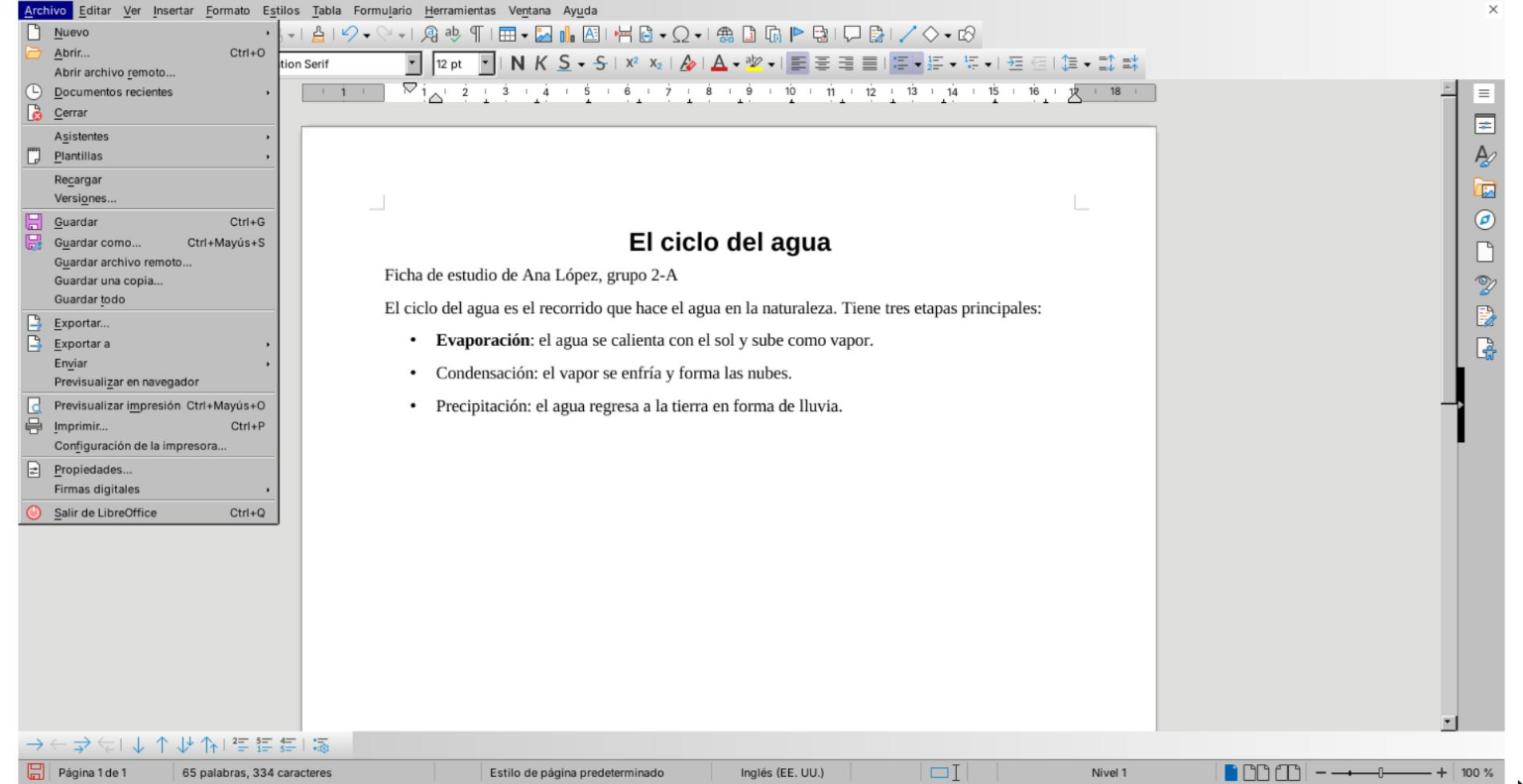
Writer guarda en su propio formato, .odt. Si vas a entregar el archivo a alguien que usa Word, elige Guardar como… y, en la lista de tipos de archivo, selecciona el formato de Word (.docx). Guarda seguido mientras escribes, no solo al terminar.
Paso 5: Exporta a PDF
El PDF es el mejor formato para entregar una tarea, porque se ve igual en cualquier computadora o celular y no se desacomoda. En el menú Archivo, entra a Exportar a y elige la opción de PDF; también hay un botón de PDF en la barra de herramientas. Escribe el nombre, elige la carpeta y guarda.
Paso 6: Imprime
Antes de imprimir, revisa cómo quedará la hoja con Archivo, opción Previsualizar impresión. Si todo se ve bien, elige Imprimir… en el mismo menú o presiona Ctrl+P.
Consejos
- Escribe primero y da formato después.
- Usa los estilos Título 1 y Título 2 para los títulos, en lugar de solo agrandar la letra: el documento queda parejo y es más fácil de corregir.
- Guarda cada pocos minutos con Ctrl+G.
- Para entregar, exporta a PDF; para seguir editando, conserva también el archivo .odt o .docx.
- Writer abre y guarda documentos de Word, así que puedes trabajar con compañeros que usen ese programa.
Preguntas frecuentes
¿LibreOffice Writer es gratis? Sí. Es software libre y no tiene costo.
¿Necesito internet? Solo para descargarlo. Una vez instalado funciona sin conexión.
¿Puedo abrir documentos de Word? Sí, abre archivos .docx y .doc.
¿Dónde se guardan mis documentos? En tu computadora, en la carpeta que elijas. No se suben a la nube.
¿Por qué los botones dicen N, K y S? Porque el programa está en español: N de negrita, K de cursiva y S de subrayado.
Esta guía acompaña la planeación didáctica del primer parcial de Cultura Digital 2, donde se usa en una actividad de clase. Sitio oficial de la herramienta: es.libreoffice.org.