Cómo hacer un cuadro comparativo paso a paso (con ejemplo: Riseup Pad vs CryptPad vs Google Docs)


¿Qué es un cuadro comparativo?
Es una tabla que pone dos o más cosas una junto a la otra para ver en qué se parecen y en qué son diferentes. En las columnas van las cosas que se comparan y en las filas, las características. Como todo queda alineado, las diferencias saltan a la vista.
¿Para qué sirve?
- Para elegir: comparar opciones antes de decidirte por una.
- Para estudiar: resumir un tema completo en una sola tabla.
- Para exponer: una tabla se entiende más rápido que varios párrafos.
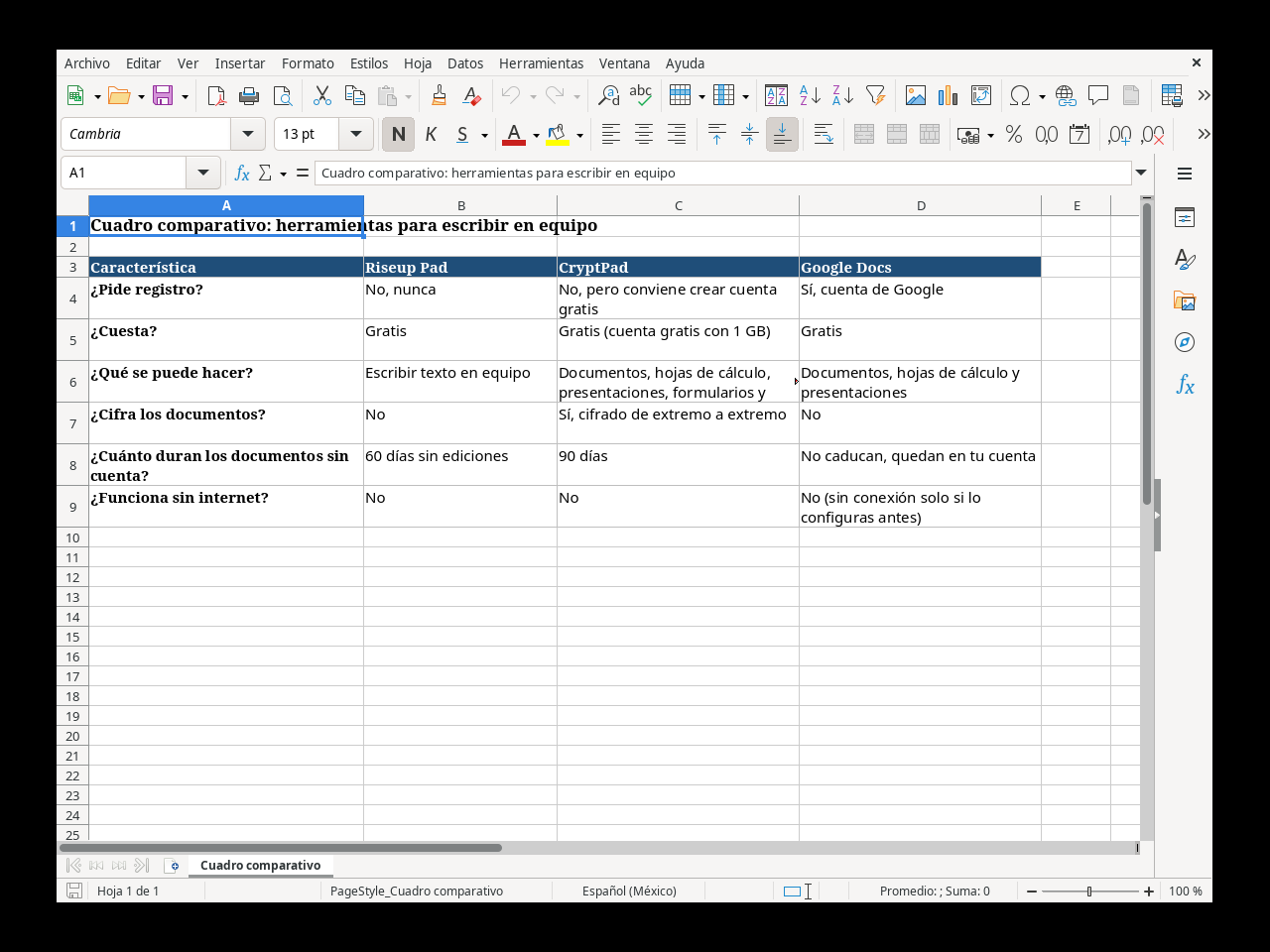
Paso 1: Decide qué vas a comparar
Elige cosas del mismo tipo: dos herramientas, tres animales, dos épocas. En este ejemplo se comparan tres herramientas para escribir en equipo: Riseup Pad, CryptPad y Google Docs. Con más de cuatro, la tabla se vuelve demasiado ancha.
Paso 2: Elige las características
Son las preguntas que le harás a cada cosa, y deben ser las mismas para todas. En el ejemplo: si pide registro, si cuesta, qué se puede hacer con ella, si cifra los documentos, cuánto duran los documentos sin cuenta y si funciona sin internet. Cinco o seis características son suficientes.
Paso 3: Arma la tabla
Necesitas una columna para las características y una más por cada cosa que comparas; en el ejemplo son 4 columnas. Las filas son una para los títulos y una por característica: 7 filas. Puedes dibujarla en tu libreta o hacerla en la computadora:
- En LibreOffice Writer: abre el menú Tabla y elige Insertar tabla. En el cuadro que aparece, escribe el número de Columnas y de Filas y presiona Insertar.
- En LibreOffice Calc: no hay que insertar nada, porque la hoja ya es una tabla; solo escribe en las celdas.
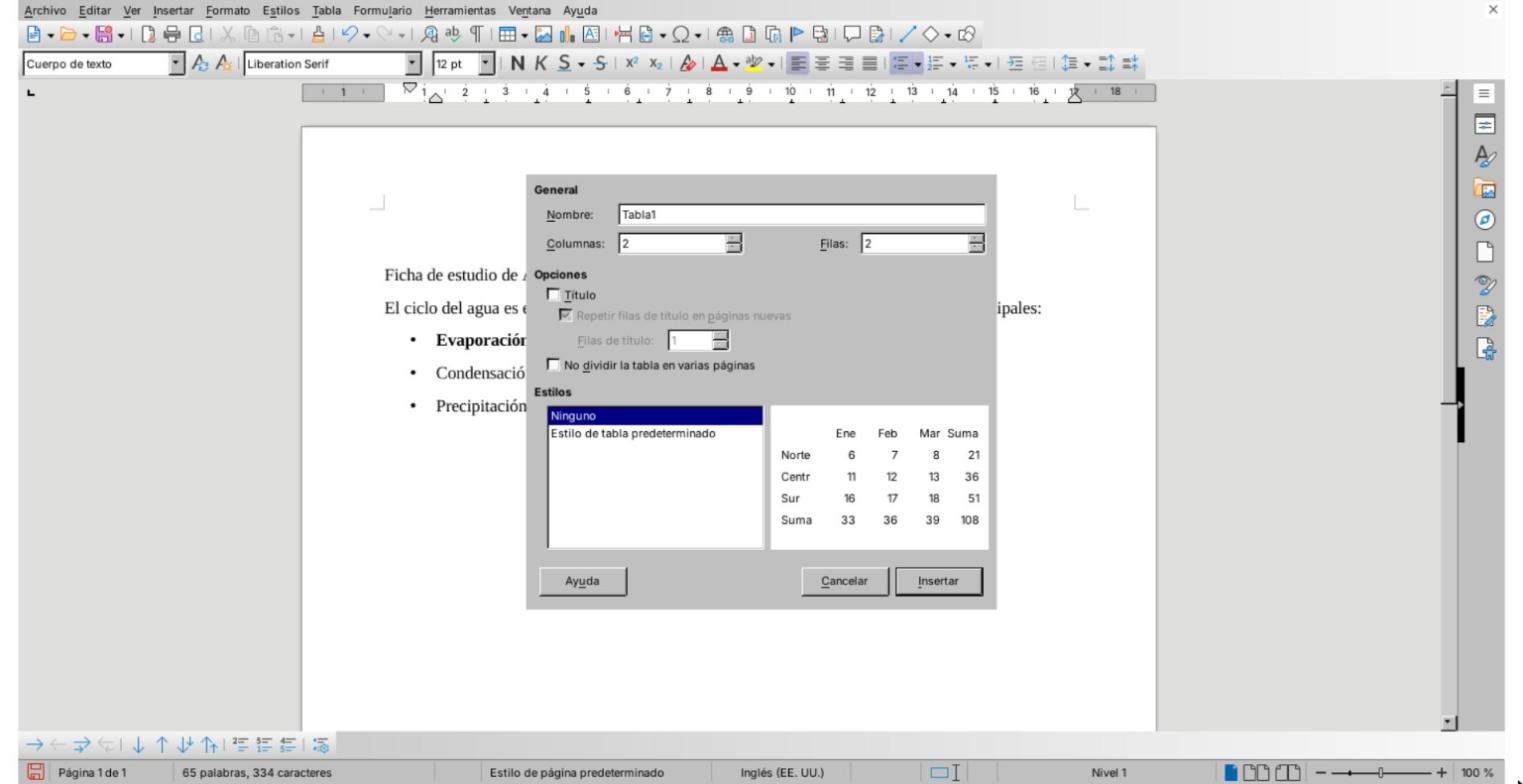
En la primera fila escribe los nombres de lo que comparas y en la primera columna, las características.
Paso 4: Llena cada celda
Responde cada característica para cada cosa con frases cortas: “Sí”, “No”, “Gratis”, “60 días”. Si una celda necesita tres renglones, la característica está mal planteada; divídela en dos. Así queda el ejemplo:
| Característica | Riseup Pad | CryptPad | Google Docs |
|---|---|---|---|
| ¿Pide registro? | No, nunca | No, pero conviene crear cuenta gratis | Sí, cuenta de Google |
| ¿Cuesta? | Gratis | Gratis (cuenta gratis con 1 GB) | Gratis |
| ¿Qué se puede hacer? | Escribir texto en equipo | Documentos, hojas de cálculo, presentaciones, formularios y más | Documentos, hojas de cálculo y presentaciones |
| ¿Cifra los documentos? | No | Sí, cifrado de extremo a extremo | No |
| ¿Cuánto duran los documentos sin cuenta? | 60 días sin ediciones | 90 días | No caducan, quedan en tu cuenta |
| ¿Funciona sin internet? | No | No | No (sin conexión solo si lo configuras antes) |
Los datos de Riseup Pad y CryptPad se revisaron en sus páginas, pad.riseup.net y cryptpad.fr, en noviembre de 2026.
Paso 5: Escribe tu conclusión
Un cuadro comparativo termina con una conclusión de una o dos líneas, escrita debajo de la tabla. En el ejemplo: para escribir un texto rápido en equipo y sin cuenta, conviene Riseup Pad; para tener documentos, hojas de cálculo y formularios cifrados, CryptPad; y si ya tienes cuenta de Google y quieres guardar todo en Drive, Google Docs.
Consejos
- Compara cosas del mismo tipo.
- Usa las mismas características para todas.
- Escribe frases cortas y usa las mismas palabras en toda la fila.
- Comprueba cada dato antes de anotarlo.
- Ponle título al cuadro.
Preguntas frecuentes
¿Cuántas cosas puedo comparar? De dos a cuatro.
¿Lleva conclusión? Sí. Sin conclusión es solo una tabla de datos.
¿Se hace en Calc o en Writer? En cualquiera de los dos. En Calc es más rápido porque la hoja ya es una tabla; en Writer queda dentro de tu documento.
¿Sirve para otros temas? Sí: personajes, épocas, países, teorías, productos.
¿En qué se diferencia de un cuadro sinóptico? El comparativo pone las cosas lado a lado en una tabla; el sinóptico organiza las ideas de un solo tema con llaves y niveles.
Esta guía acompaña la planeación didáctica del primer parcial de Cultura Digital 2, donde se usa en una actividad de clase. Sitio oficial de la herramienta: cryptpad.fr.