Promedio, mediana, moda y rango en LibreOffice Calc con fórmulas paso a paso (con ejemplo)

¿Qué son el promedio, la mediana, la moda y el rango?
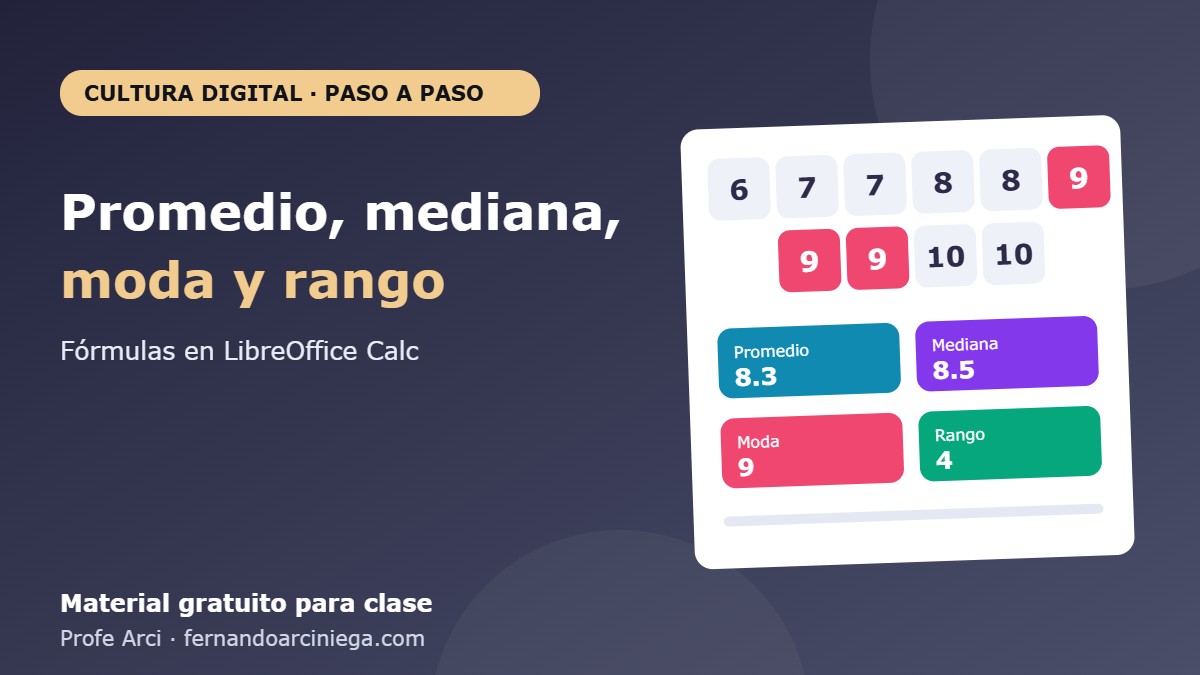
Son cuatro números que resumen una lista de datos, por ejemplo las calificaciones de un grupo. En lugar de leer diez calificaciones una por una, con estas medidas sabes de un vistazo cómo le fue al grupo.
- Promedio: se suman todos los datos y el resultado se divide entre cuántos son. Es el valor “típico” del grupo.
- Mediana: es el dato que queda justo en medio cuando ordenas todos de menor a mayor. Si la cantidad de datos es par, se promedian los dos del centro.
- Moda: es el dato que más se repite.
- Rango: es la distancia entre el dato más grande y el más chico. Indica qué tan separados están los datos.
¿Qué necesitas?
LibreOffice Calc, que es gratis, y una lista de números. No hace falta internet ni cuenta. En el ejemplo se usan las calificaciones de 10 alumnos.
Descarga aquí el archivo de ejemplo con los datos y las fórmulas
Paso 1: Escribe tus datos
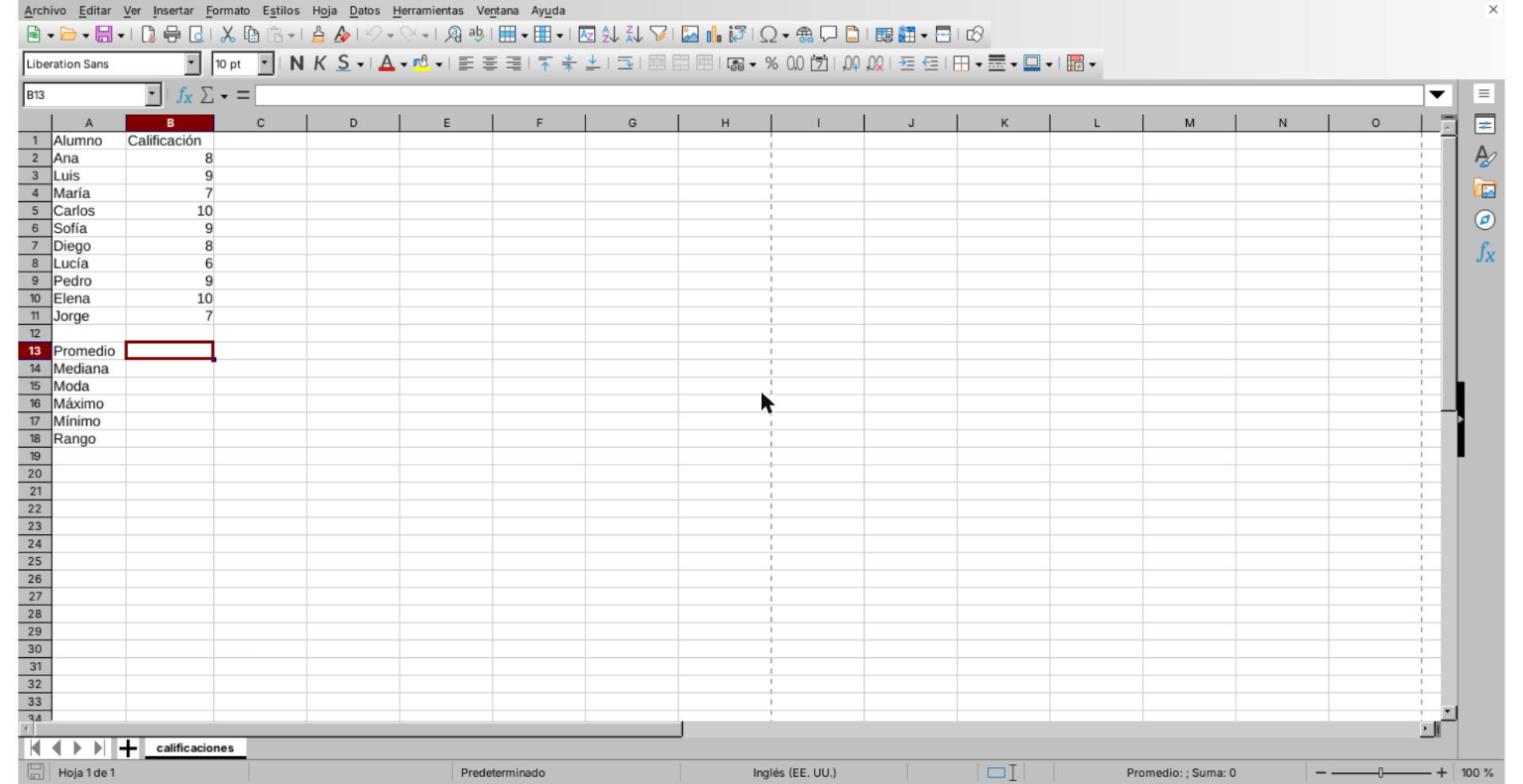
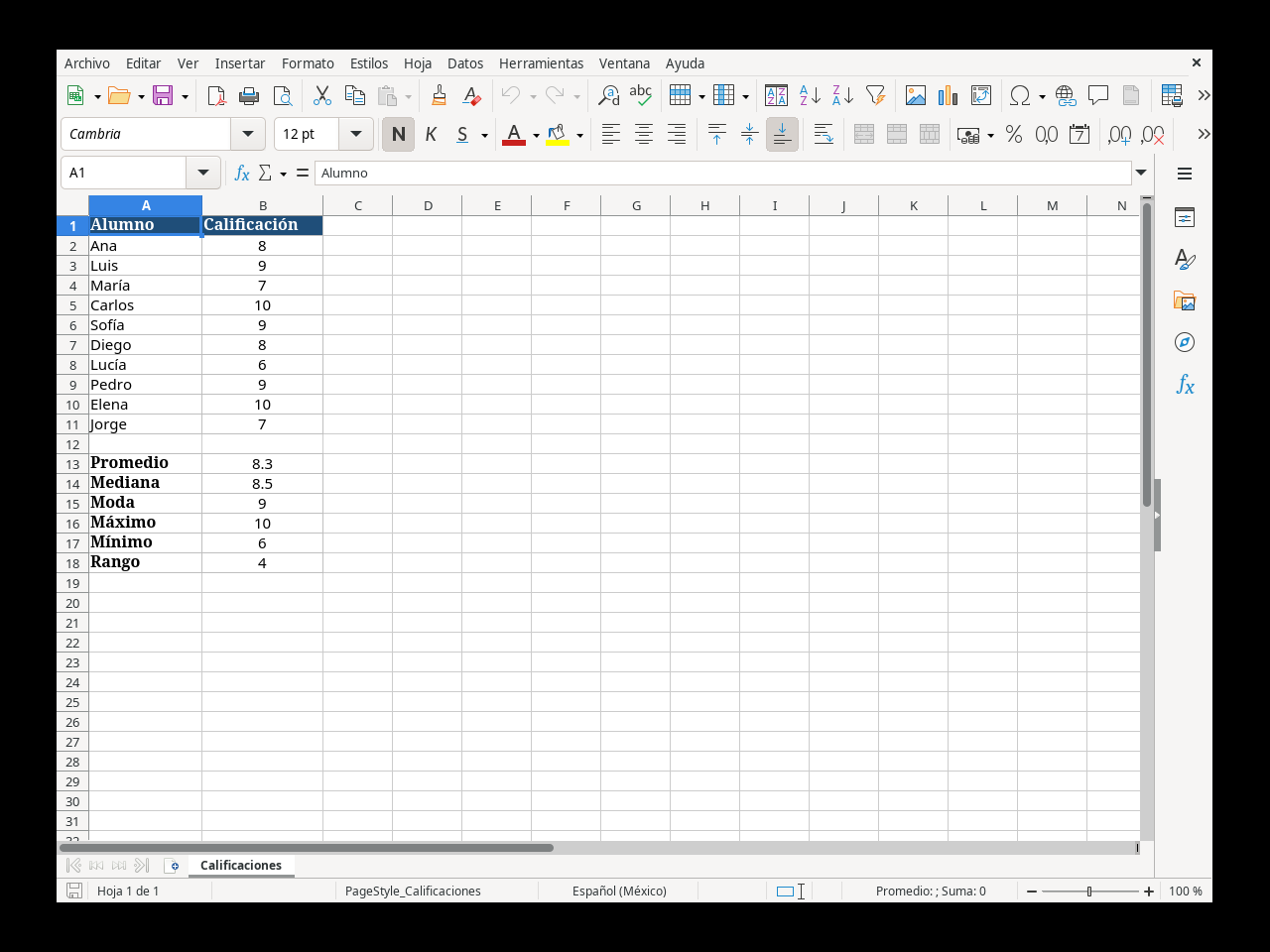
Abre LibreOffice Calc. En la celda A1 escribe Alumno y en la B1, Calificación. A partir de la fila 2 escribe un alumno por fila: Ana 8, Luis 9, María 7, Carlos 10, Sofía 9, Diego 8, Lucía 6, Pedro 9, Elena 10 y Jorge 7. Las calificaciones deben quedar en la columna B, de la celda B2 a la B11, sin celdas vacías en medio.
Deja una fila en blanco y, de la celda A13 a la A18, escribe los nombres de lo que vas a calcular: Promedio, Mediana, Moda, Máximo, Mínimo y Rango. Así cada resultado quedará junto a su etiqueta.
Paso 2: Promedio con PROMEDIO
Haz clic en la celda B13 y escribe =PROMEDIO(B2:B11). Toda fórmula empieza con el signo igual. Lo que va entre paréntesis, B2:B11, es el intervalo: significa “desde la celda B2 hasta la B11”. Mientras escribes, la fórmula también aparece en la barra que está arriba de las columnas.
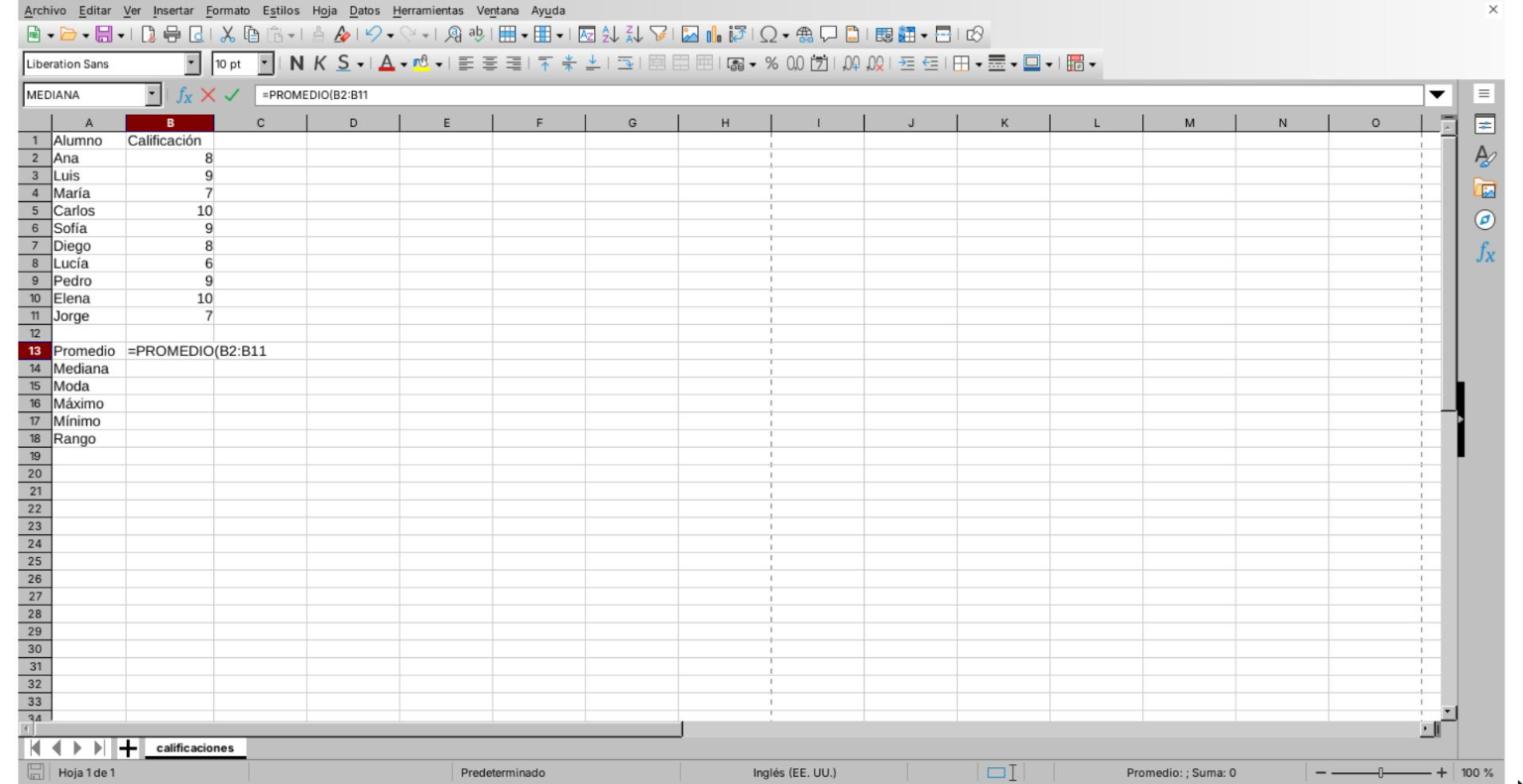
Cierra el paréntesis y presiona Enter. En la celda aparece el resultado: 8.3.
Paso 3: Mediana con MEDIANA
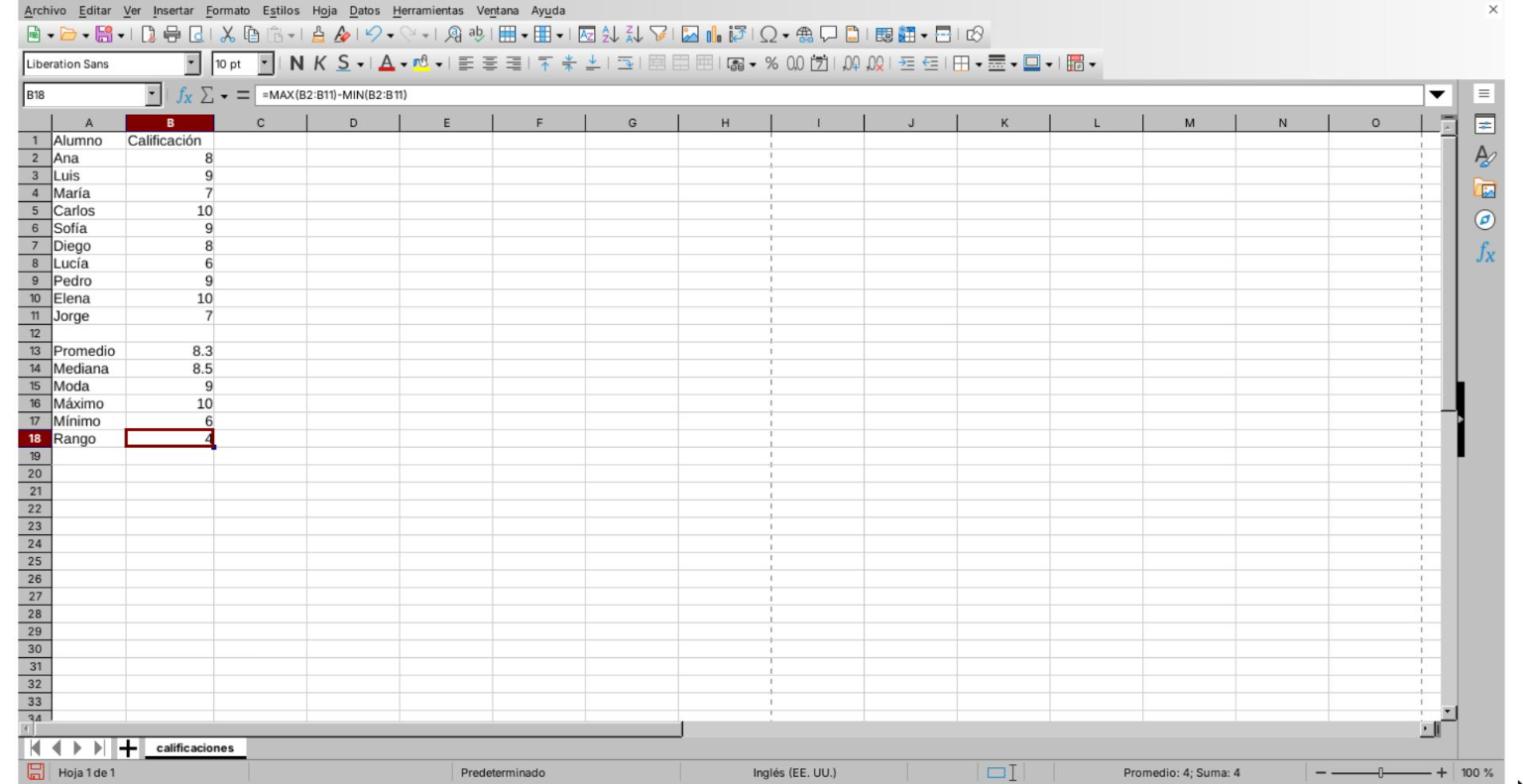
En la celda B14 escribe =MEDIANA(B2:B11) y presiona Enter. El resultado es 8.5: al ordenar las diez calificaciones, las dos del centro son 8 y 9, y su promedio es 8.5.
Paso 4: Moda con MODO
En la celda B15 escribe =MODO(B2:B11) y presiona Enter. El resultado es 9, porque esa calificación aparece tres veces, más que cualquier otra.
Atención con el nombre: en LibreOffice Calc 24.2 en español la función se llama MODO. En Excel en español se llama MODA. Si al escribir una de las dos te aparece el error #¿NOMBRE?, usa la otra.
Paso 5: Rango con MAX y MIN
El rango no tiene una función propia; se obtiene restando el dato menor al mayor:
- En B16 escribe =MAX(B2:B11). Da 10, la calificación más alta.
- En B17 escribe =MIN(B2:B11). Da 6, la más baja.
- En B18 escribe =MAX(B2:B11)-MIN(B2:B11). Da 4, porque 10 menos 6 es 4.
Resultados del ejemplo
| Medida | Fórmula | Resultado |
|---|---|---|
| Promedio | =PROMEDIO(B2:B11) | 8.3 |
| Mediana | =MEDIANA(B2:B11) | 8.5 |
| Moda | =MODO(B2:B11) | 9 |
| Máximo | =MAX(B2:B11) | 10 |
| Mínimo | =MIN(B2:B11) | 6 |
| Rango | =MAX(B2:B11)-MIN(B2:B11) | 4 |
Las fórmulas y los resultados se comprobaron en LibreOffice Calc 24.2 en español. Si cambias cualquier calificación, los resultados se actualizan solos.
Consejos
- Escribe primero todos los datos y después las fórmulas.
- Si una fórmula marca error, revisa que empiece con el signo igual, que el nombre de la función esté bien escrito y que los dos paréntesis estén completos.
- El promedio cambia mucho si hay un dato muy alto o muy bajo; la mediana casi no se mueve. Por eso conviene revisar las dos.
- Si dos datos se repiten la misma cantidad de veces, la función muestra solo uno de ellos.
- Guarda tu archivo desde el menú Archivo, opción Guardar.
Preguntas frecuentes
¿Estas fórmulas sirven en Excel? Sí: PROMEDIO, MEDIANA, MAX y MIN se escriben igual. La única diferencia es la moda, que en Excel es MODA.
¿Necesito internet? No. Calc funciona sin conexión.
¿Qué hago si agrego más calificaciones? Cambia el intervalo de la fórmula; por ejemplo, de B2:B11 a B2:B15.
¿Cuál es la diferencia entre promedio y mediana? El promedio suma todo y lo divide; la mediana es el dato que queda en el centro.
¿El rango es lo mismo que el mayor menos el menor? Sí, es el máximo menos el mínimo.
Esta guía acompaña la planeación didáctica del tercer parcial de Cultura Digital 2, donde se usa en una actividad de clase. Sitio oficial de la herramienta: es.libreoffice.org.