Qué es Riseup Pad y cómo usarlo para escribir en equipo en línea gratis sin registro (paso a paso)


Qué es Riseup Pad
Riseup Pad es una página gratuita para escribir un documento entre varias personas al mismo tiempo. No pide cuenta, correo ni contraseña, y no hay que instalar nada: se abre en el navegador de la computadora o del celular, se crea una hoja y se comparte su enlace.
Funciona con Etherpad, un programa de software libre para colaborar en tiempo real, y lo mantiene Riseup, una organización que ofrece herramientas de comunicación seguras. En su página principal avisa que no guarda direcciones IP, que la conexión es segura (https) y que los documentos se destruyen solos después de 60 días sin actividad.
En clase sirve para tareas en equipo, apuntes compartidos, lluvias de ideas y borradores. Es una de las herramientas de trabajo colaborativo digital que menciona el programa de Cultura Digital.
Qué es un pad
Un pad es una hoja en línea que tiene su propia dirección de internet. La diferencia con un archivo de Word es que no se manda por correo ni se pasa en una memoria USB: todos abren la misma dirección y escriben sobre la misma hoja. Lo que escribe cada persona aparece al instante en la pantalla de las demás y todo se guarda solo.
Lo que necesitas
- Una computadora o un celular con navegador (Chrome, Edge, Firefox o Safari).
- Conexión a internet.
- Tener claro qué van a escribir y quién hace cada parte.
Paso 1: Entra a Riseup Pad
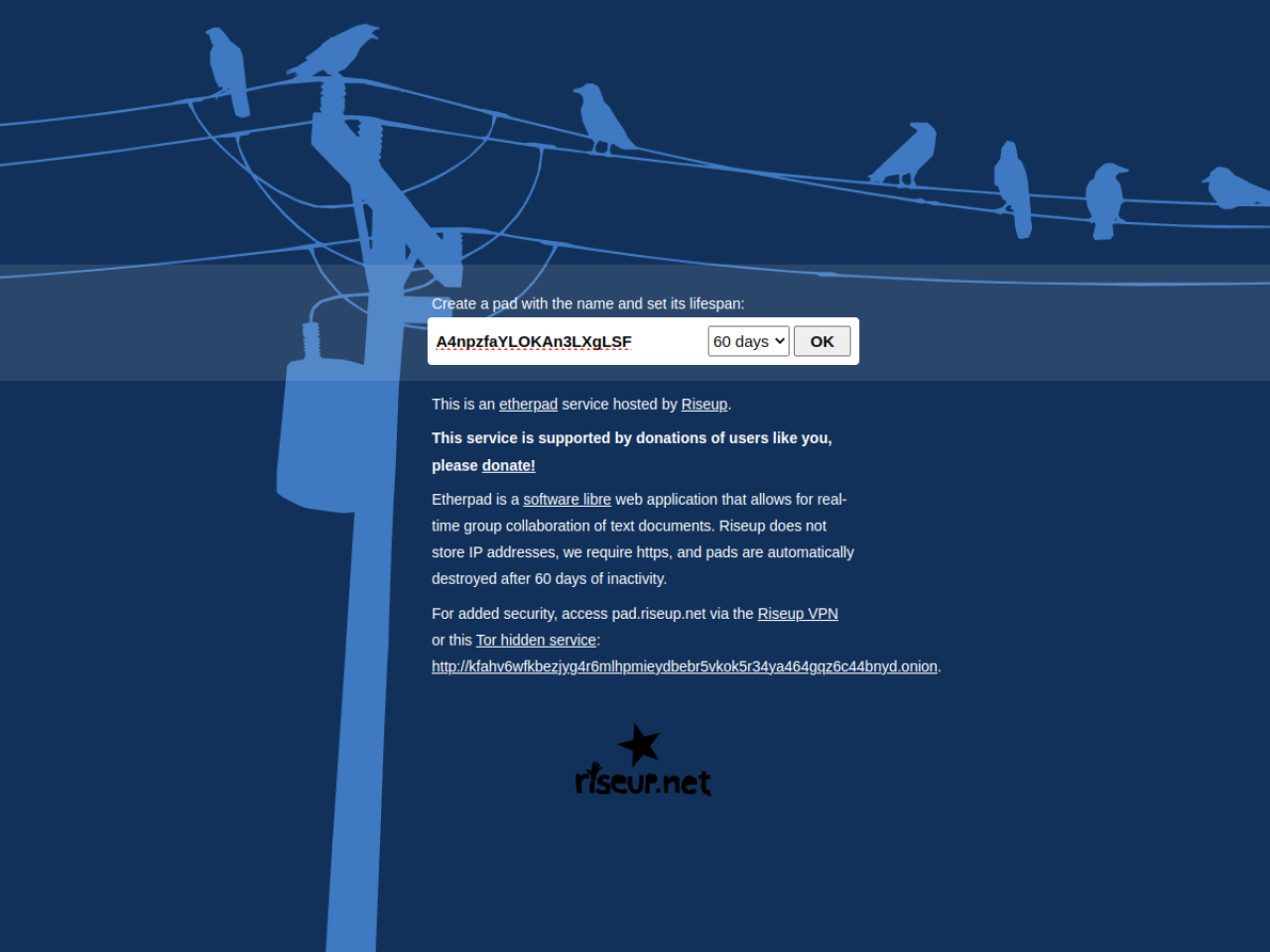
Escribe pad.riseup.net en la barra de direcciones del navegador y presiona Enter. La página está en inglés y tiene un fondo azul oscuro con unas aves sobre cables de luz. No hay un botón de “nuevo documento”: lo único que se usa es el cuadro blanco del centro, que dice “Create a pad with the name and set its lifespan” (crea un pad con el nombre y elige cuánto dura).
Paso 2: Crea tu pad
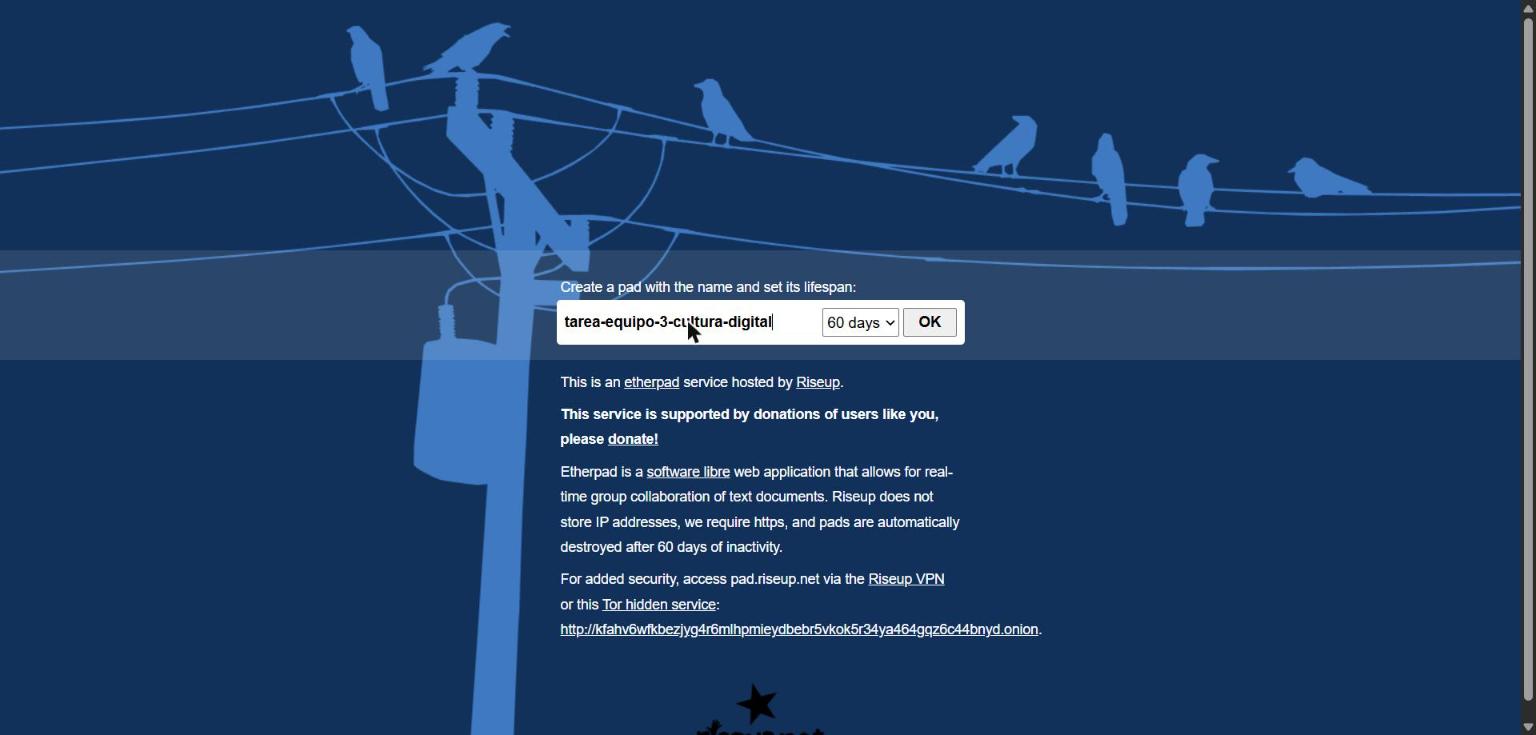
El cuadro blanco tiene tres partes, de izquierda a derecha:
- El nombre del pad. Ya trae uno al azar, con letras y números. Puedes dejarlo o borrarlo y escribir uno propio, sin espacios ni acentos; usa guiones para separar palabras, por ejemplo tarea-equipo-3-cultura-digital.
- La duración (“Lifespan”). Viene en “60 days” (60 días). Las otras opciones son “1 day” (1 día) y “1 year” (1 año).
- El botón “OK”. Al presionarlo se abre tu pad.
Un consejo: no uses nombres fáciles de adivinar, como “tarea” o “equipo1”. Cualquier persona que escriba ese mismo nombre entraría a tu documento.
El aviso del código para borrar
En cuanto se abre el pad aparece, arriba a la derecha, un recuadro con el título “Save your pad deletion token” (guarda el código para borrar tu pad). Ese código largo es la única forma de eliminar el pad si después cambias de computadora o cierras el navegador, y solo se muestra esa vez. Presiona “Copy” para copiarlo, pégalo en un lugar seguro (por ejemplo, en tus notas) y luego presiona el botón verde “I’ve saved it” para cerrar el aviso.
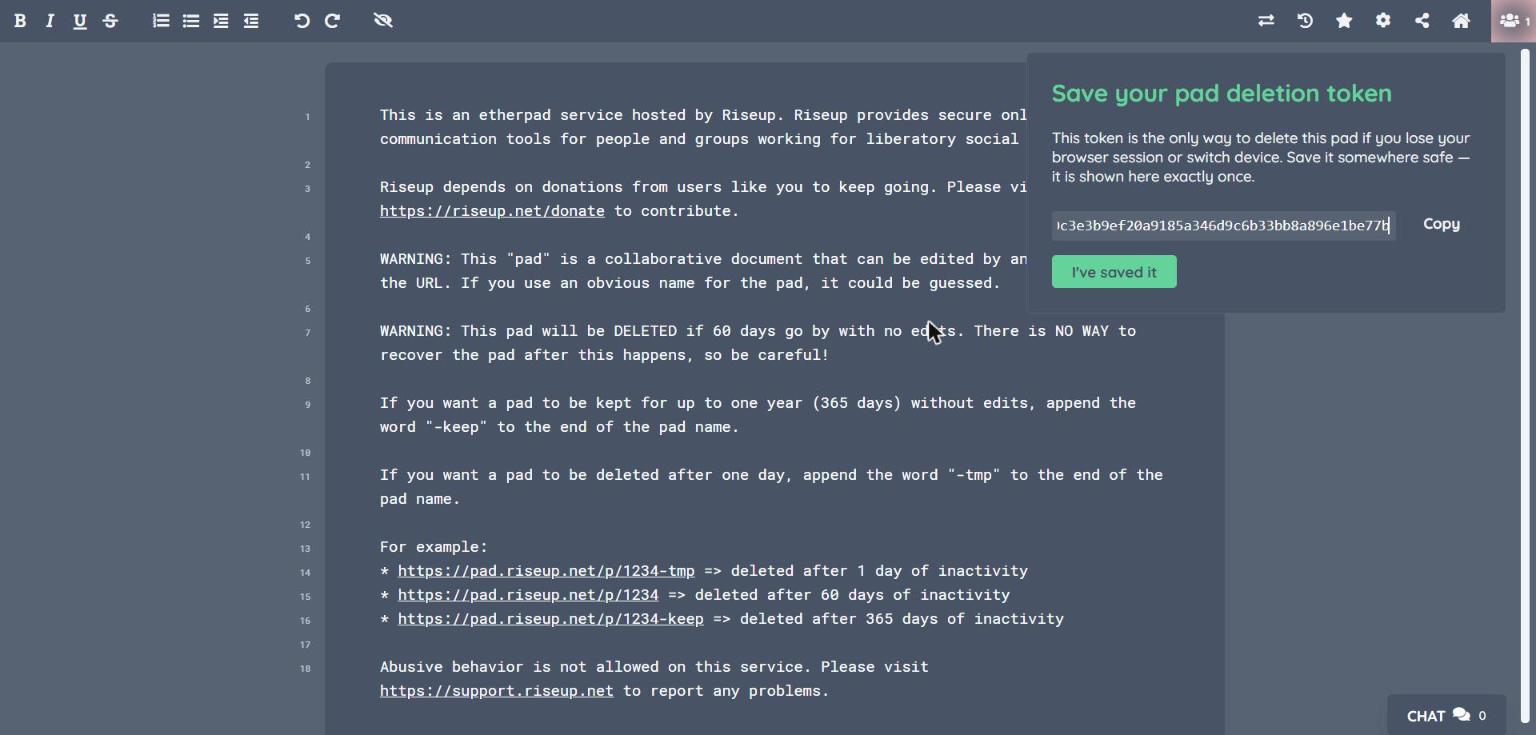
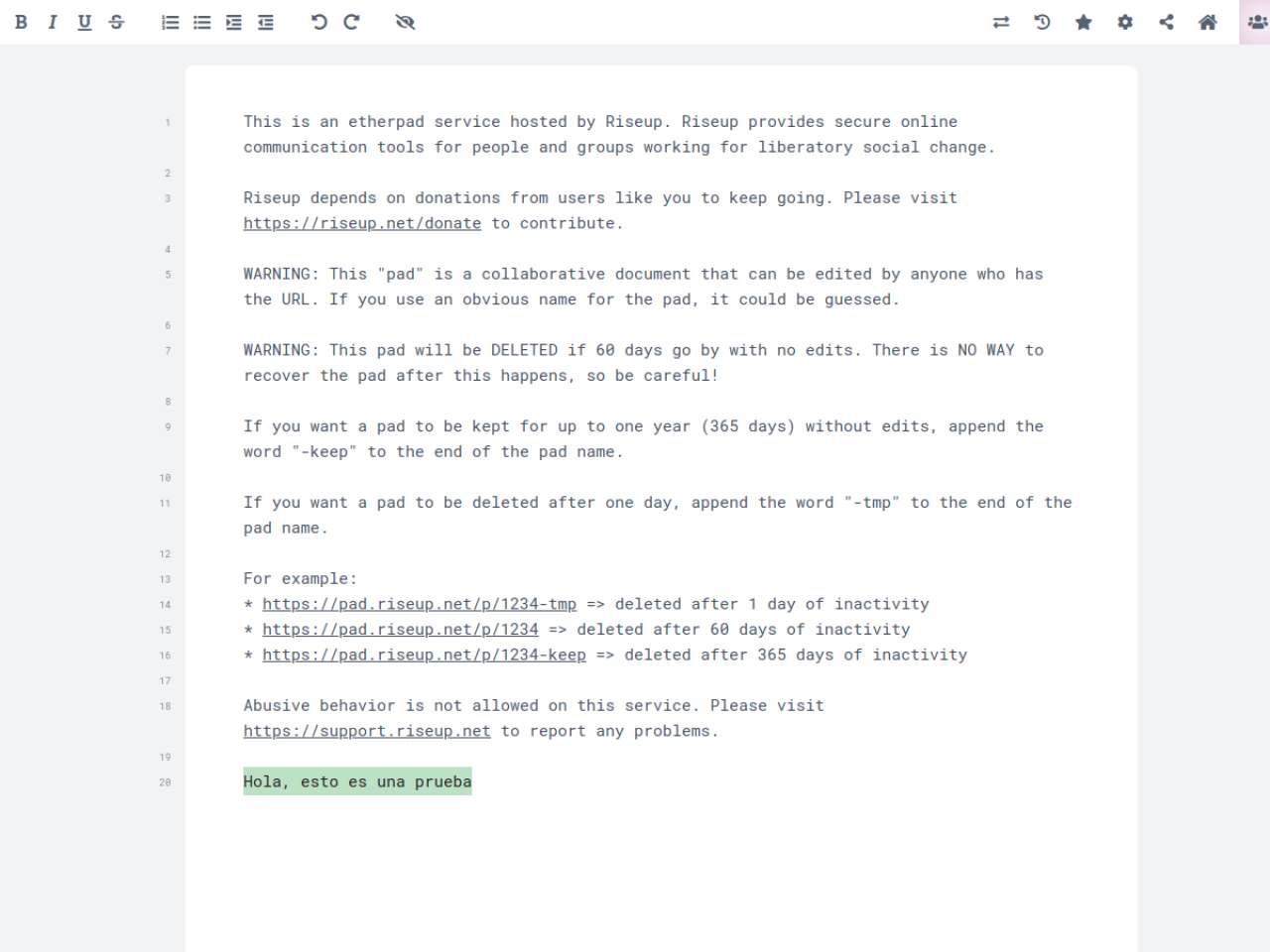
Detrás del aviso verás un texto en inglés que ya viene escrito. Es la bienvenida de Riseup y dice, en resumen, tres cosas: que cualquiera que tenga la dirección puede editar el pad, que el pad se borra si pasan 60 días sin que nadie escriba y que no hay forma de recuperarlo. También explica un truco: si el nombre del pad termina en -keep, dura hasta 365 días sin ediciones; si termina en -tmp, se borra después de un día. Ese texto se puede borrar sin problema para empezar a escribir.
Paso 3: Escribe en el editor
Haz clic sobre la hoja, borra el texto de bienvenida (Ctrl+A para seleccionarlo todo y luego la tecla Supr) y escribe como en cualquier procesador de textos. A la izquierda aparecen los números de línea, que ayudan a ubicarse cuando el equipo comenta “corrige la línea 5”.
No existe el botón de guardar y no hace falta: cada letra se guarda sola. Puedes cerrar la pestaña y volver a entrar con la misma dirección; el texto seguirá ahí.
La barra de formato
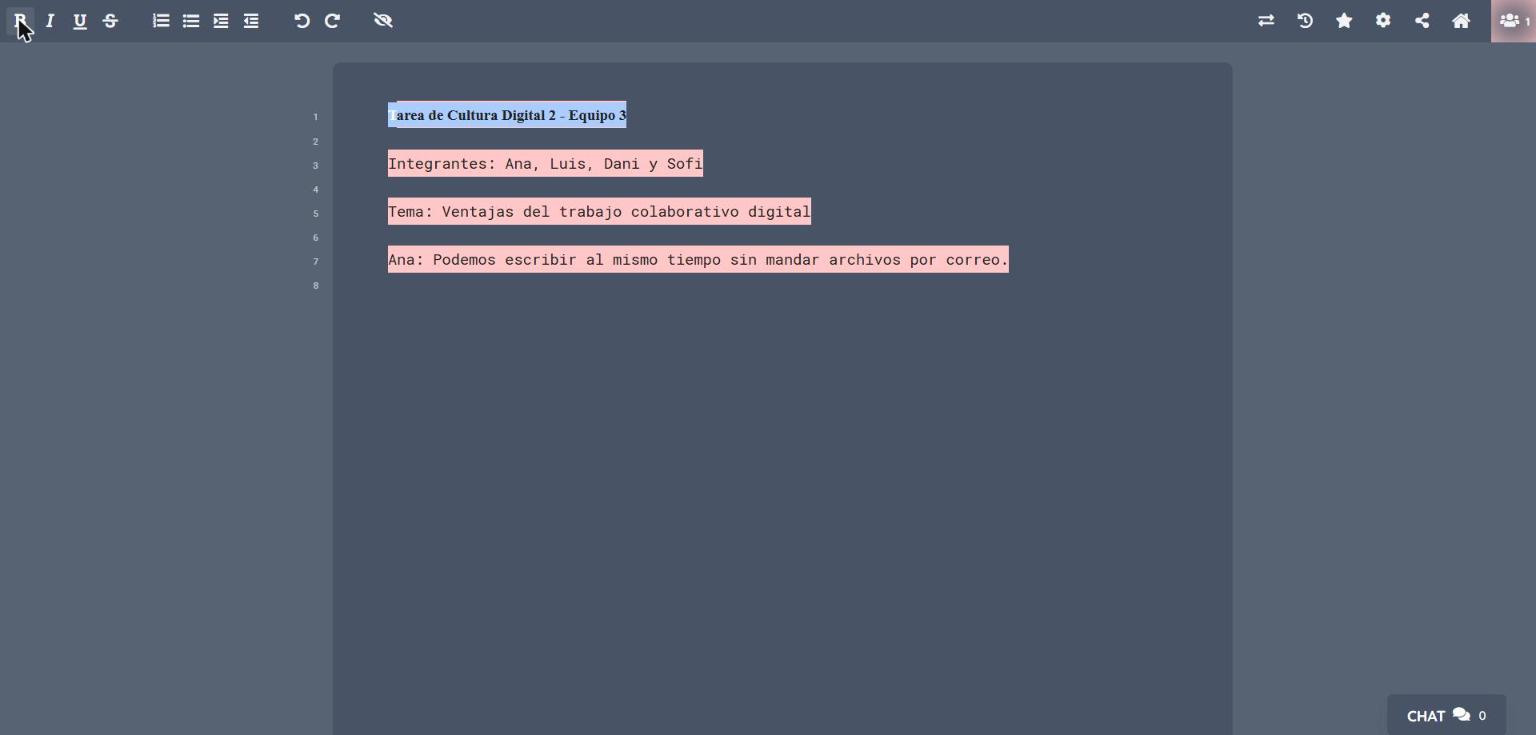
Arriba a la izquierda están los botones para dar formato. Primero se selecciona el texto y después se presiona el botón:
- B: negrita (Ctrl+B).
- I: cursiva (Ctrl+I).
- U: subrayado (Ctrl+U).
- S: tachado (Ctrl+5).
- Lista numerada (Ctrl+Mayús+N) y lista con viñetas (Ctrl+Mayús+L).
- Aumentar sangría (tecla TAB) y quitar sangría (Mayús+TAB).
- Flechas de deshacer (Ctrl+Z) y rehacer (Ctrl+Y).
- El ojo tachado: elimina los colores de autoría (Ctrl+Mayús+C).
La barra es sencilla a propósito: no hay botones para cambiar el tipo o el tamaño de letra, poner color al texto ni insertar imágenes. Riseup Pad sirve para redactar entre todos; el diseño se da después, en Word o en LibreOffice Writer.
Los colores de cada persona
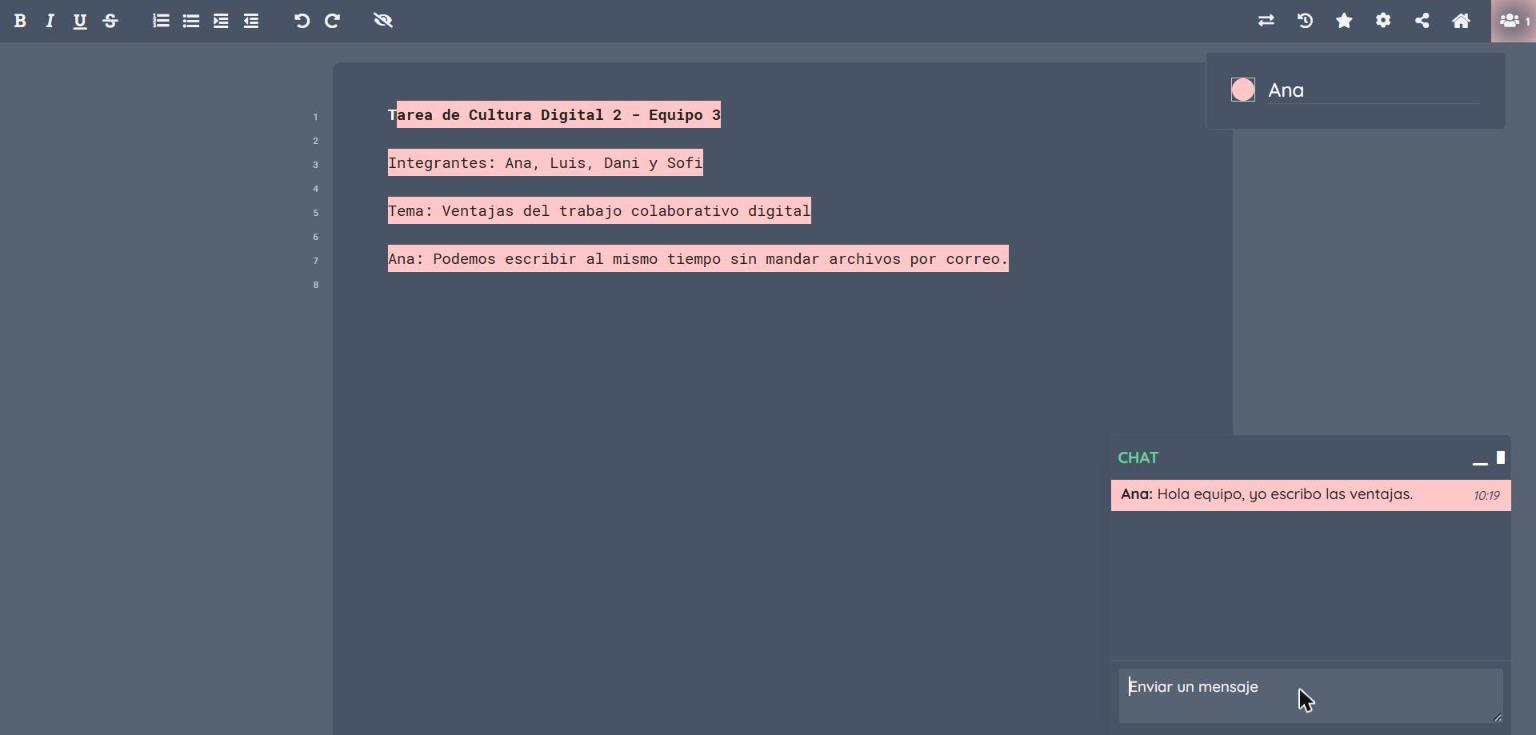
Lo que escribe cada integrante aparece con un fondo de color distinto. Así se nota, sin preguntar, quién escribió cada párrafo. Para que el equipo te identifique, presiona el icono de las personas, en la esquina superior derecha, y escribe tu nombre donde dice “Escribe tu nombre”. El círculo de color que está a un lado permite elegir otro color.
Paso 4: Otras herramientas del pad
Arriba a la derecha hay siete iconos. De izquierda a derecha:
- Dos flechas: importar o exportar el documento (se explica en el paso 6).
- Reloj con flecha: línea de tiempo, para ver cómo fue cambiando el texto.
- Estrella: guardar revisión, que marca una versión importante del documento.
- Engrane: configuración (por ejemplo, ocultar los números de línea o los colores).
- Tres puntos unidos: compartir e incrustar el pad (paso 5).
- Casa: regresar a la página principal.
- Personas con un número: quiénes están conectados en ese momento.
El chat
En la esquina inferior derecha está el botón “CHAT”. Al presionarlo se abre una ventana para mandar mensajes a quienes están dentro del pad, sin salir del documento. Es útil para ponerse de acuerdo: quién escribe qué, qué falta, qué hay que corregir.
La línea de tiempo
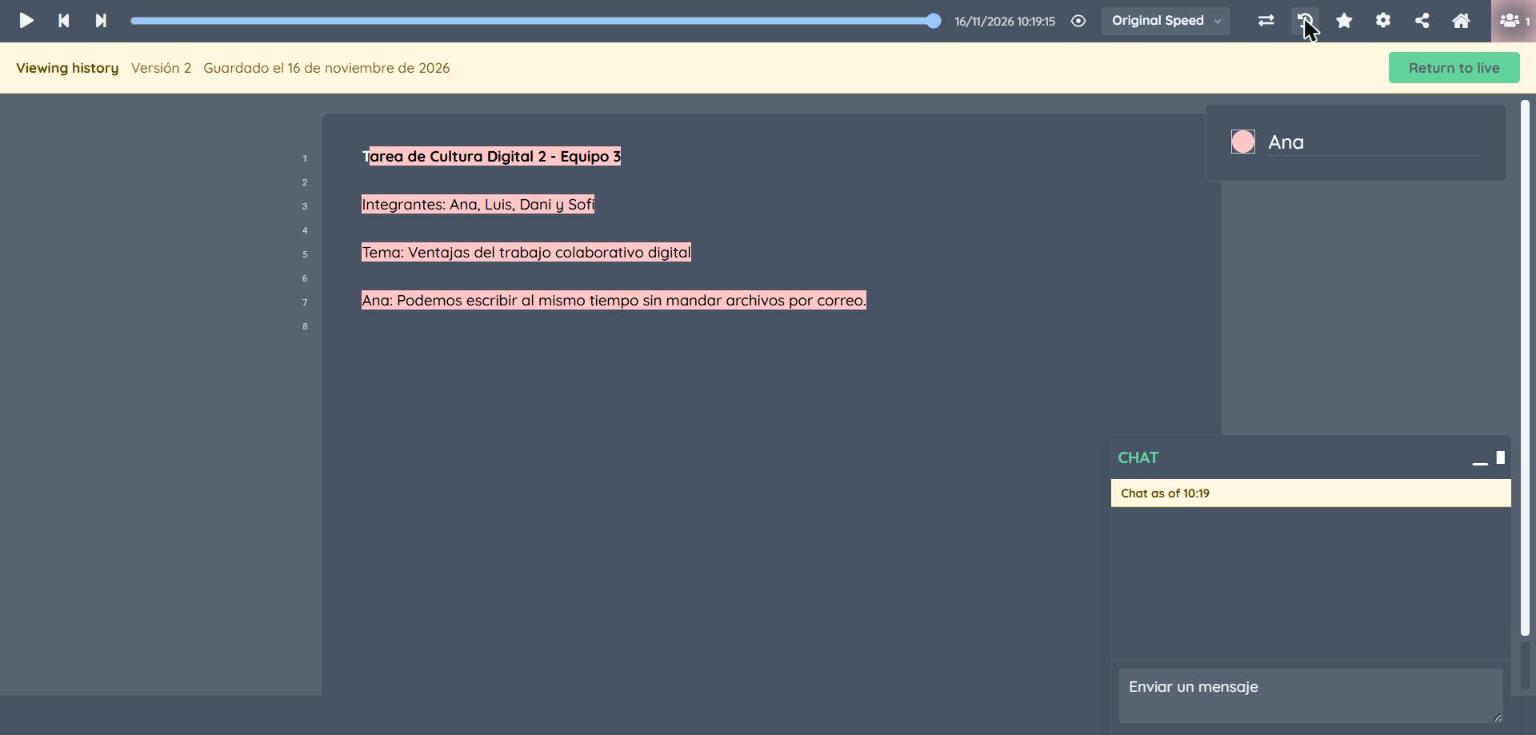
El icono del reloj abre el historial del documento. Aparece una barra con un botón de reproducir: al moverla se ve el texto tal como estaba en cada momento. Sirve para recuperar algo que se borró por error y, para el docente, para comprobar quién trabajó y cuándo. Para volver a escribir, presiona el botón verde “Return to live”.
Paso 5: Comparte el pad por enlace
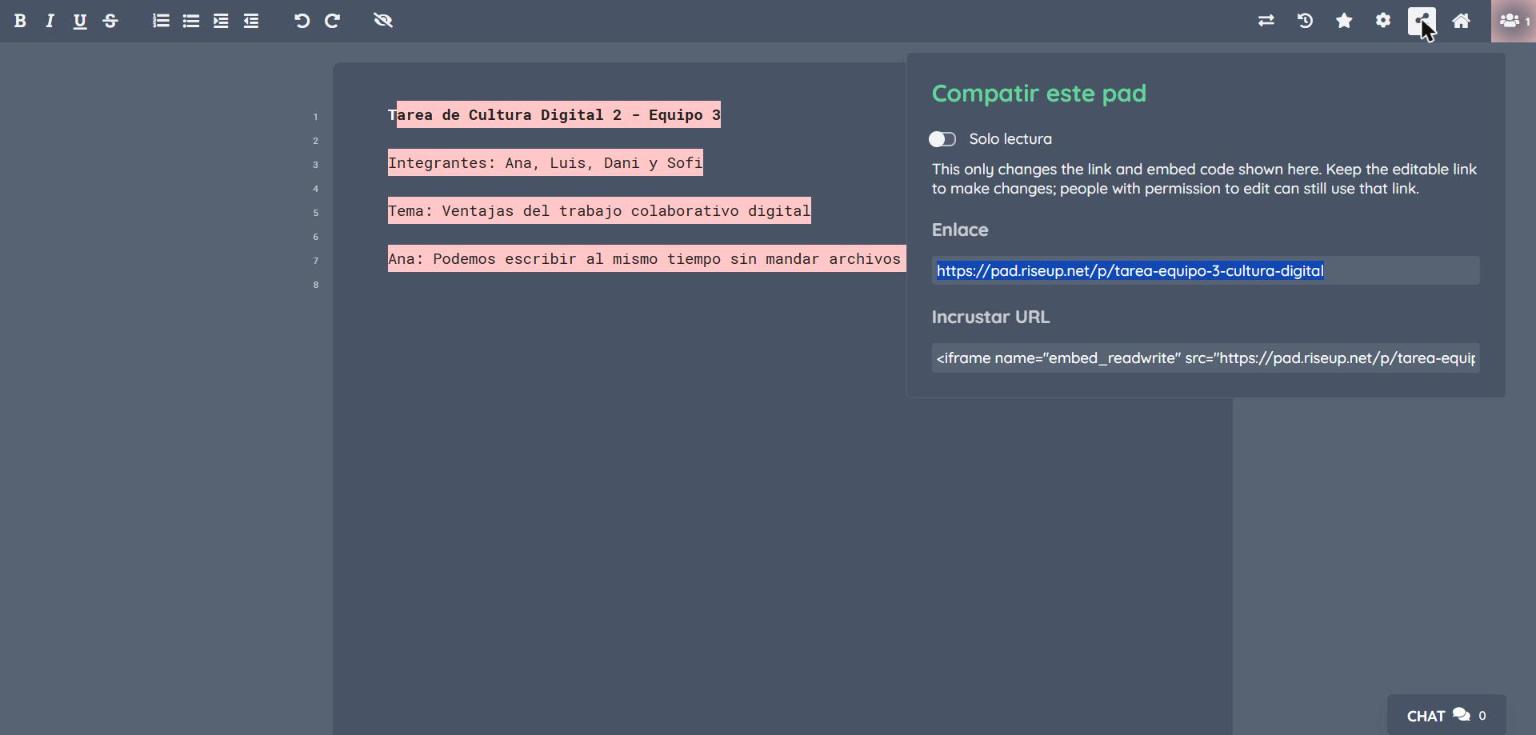
Presiona el icono de compartir (los tres puntos unidos). Se abre un panel con el título “Compartir este pad” (en pantalla aparece escrito “Compatir”, con esa errata) y tres partes:
- Solo lectura: un interruptor. Si lo activas, el enlace cambia por uno con el que solo se puede leer, no escribir. Úsalo para entregar el trabajo al docente.
- Enlace: la dirección de tu pad. Es la que debes copiar y enviar a tu equipo.
- Incrustar URL: un código para mostrar el pad dentro de una página web. Para una tarea normal no se necesita.
Copia el enlace y pégalo en el grupo de WhatsApp del equipo o envíalo por correo. Quien lo abra entra directo al documento y puede escribir de inmediato. Por eso mismo, compártelo solo con tu equipo: cualquiera que tenga el enlace puede cambiar o borrar el texto.
Paso 6: Descarga tu documento
Presiona el icono de las dos flechas. En el panel “Importar/Exportar”, busca la parte de abajo, que dice “Exporta el pad actual como”, y elige el formato:
- Microsoft Word: para seguir trabajando el documento en Word o en LibreOffice Writer.
- PDF: para entregarlo o imprimirlo tal como está.
- Texto sin formato: solo las palabras, sin negritas ni listas.
- HTML y Etherpad: para pasarlo a una página web o a otro pad.
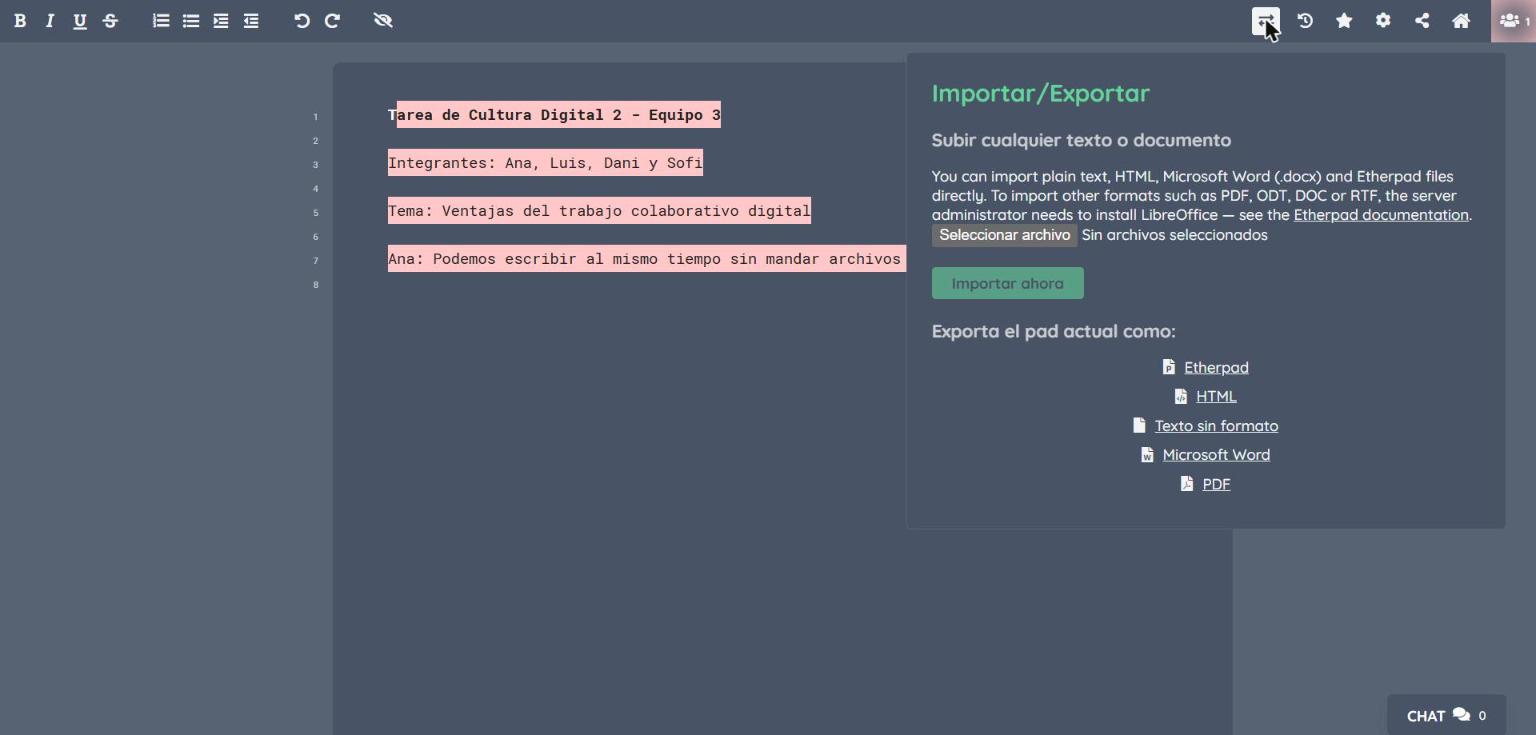
La parte de arriba del panel, “Subir cualquier texto o documento”, hace lo contrario: con “Seleccionar archivo” e “Importar ahora” se carga en el pad un texto que ya tenías, por ejemplo un archivo de Word.
Descarga el documento el mismo día que lo terminen. Si pasa el tiempo de duración sin que nadie escriba, el pad se borra y no hay manera de recuperarlo.
Consejos para trabajar en equipo
- Empiecen por escribir el título, el nombre de cada integrante y el tema.
- Cada quien ponga su nombre en el icono de las personas, para que los colores tengan dueño.
- Repartan las partes antes de escribir y anótenlo en el chat.
- No borren lo que escribió otra persona; mejor coméntenlo en el chat.
- Descarguen el documento terminado en Word o PDF ese mismo día.
- No escriban contraseñas, teléfonos ni datos personales en un pad compartido.
Preguntas frecuentes
¿Es gratis? Sí. No se paga nada y no pide registro, correo ni contraseña.
¿Necesito instalar algo? No. Se usa desde el navegador, en computadora o celular.
¿Se guarda solo? Sí. No hay botón de guardar porque cada cambio se guarda automáticamente.
¿Cuánto dura un pad? 60 días sin ediciones, si no cambias la duración. Con “-tmp” al final del nombre dura un día y con “-keep”, hasta 365 días.
¿Cuántas personas pueden escribir a la vez? Todas las que tengan el enlace. El número de personas conectadas aparece junto al icono de la esquina superior derecha.
¿Qué es Etherpad? El programa de software libre con el que funciona Riseup Pad. Otras páginas ofrecen el mismo editor con otro nombre.
Riseup Pad o Google Docs
Google Docs es más completo: tiene tipos de letra, imágenes, tablas y comentarios, pero cada integrante necesita una cuenta de Google. Riseup Pad gana cuando hay prisa o cuando el grupo no tiene cuentas: en menos de un minuto todo el equipo está escribiendo en la misma hoja. Para una lluvia de ideas, un borrador o una tarea corta en clase, es suficiente.
Esta guía acompaña la planeación didáctica del primer parcial de Cultura Digital 2, donde se usa en una actividad de clase. Sitio oficial de la herramienta: pad.riseup.net.