Qué es CryptPad y cómo usarlo: suite ofimática gratis, cifrada y colaborativa en línea (paso a paso)

Qué es CryptPad
CryptPad es un conjunto de programas de oficina que funciona dentro del navegador: sirve para escribir documentos, hacer hojas de cálculo, presentaciones, formularios y más, sin instalar nada. Varias personas pueden trabajar en el mismo documento al mismo tiempo, y es gratis y de código abierto.
Lo que lo distingue de otras herramientas es el cifrado de extremo a extremo: el documento se codifica en tu navegador antes de enviarse al servidor, de modo que ni siquiera quienes administran CryptPad pueden leerlo. Solo lo abre quien tiene el enlace.
En clase sirve para trabajos en equipo, apuntes compartidos, encuestas y tablas. Es una de las herramientas de trabajo colaborativo digital que menciona el programa de Cultura Digital.
Lo que necesitas
Un navegador y conexión a internet. No se necesita cuenta para crear y compartir un documento. Ten paciencia al abrir un editor: puede tardar entre 20 y 30 segundos en cargar, y a veces el servicio falla por unos minutos.
Paso 1: Entra a CryptPad
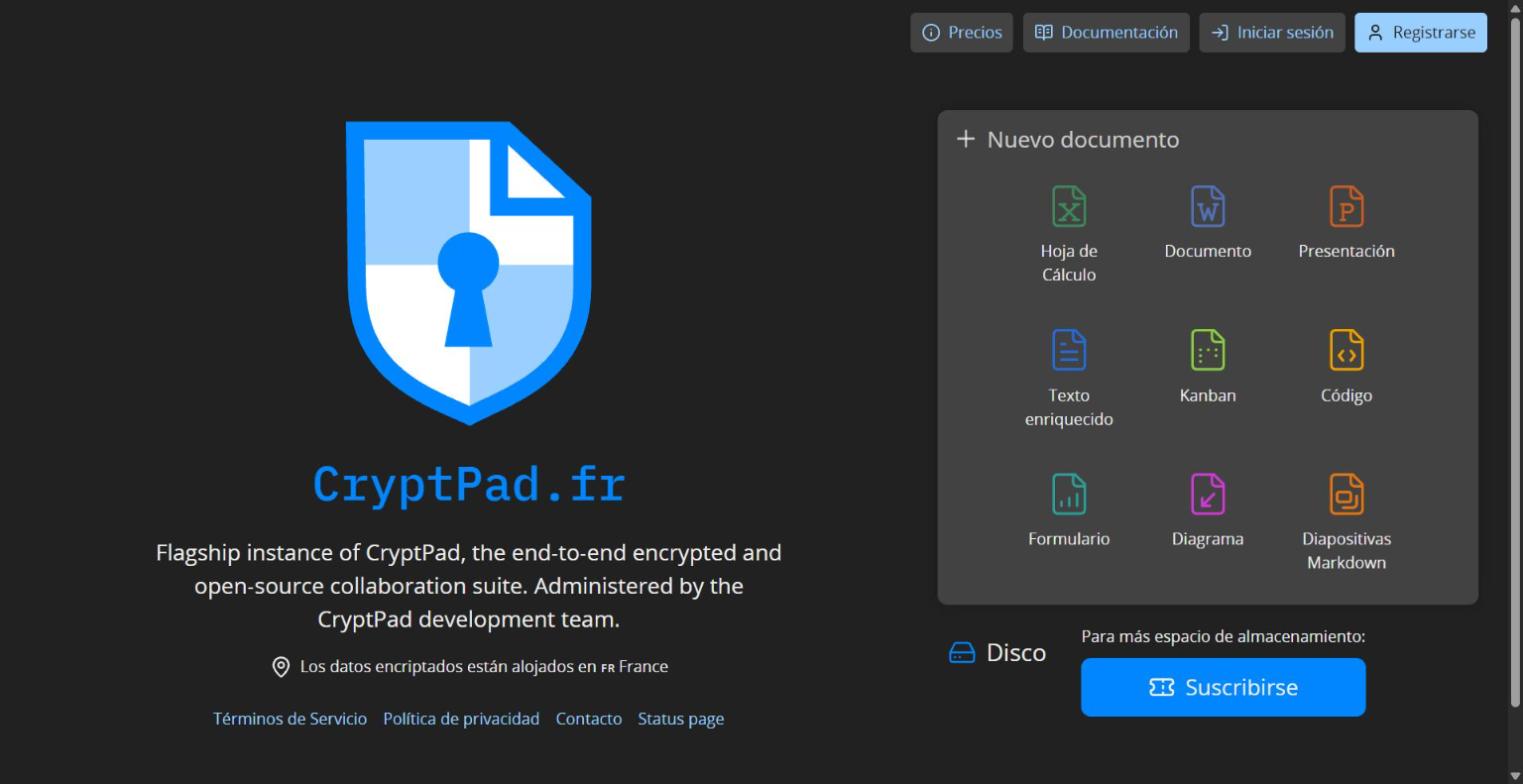
Escribe cryptpad.fr en la barra de direcciones y presiona Enter. La página tiene fondo oscuro y dos zonas:
- Arriba a la derecha: los botones Precios, Documentación, Iniciar sesión y Registrarse. Para empezar no necesitas ninguno.
- A la derecha, el recuadro “Nuevo documento”: nueve iconos, uno por cada tipo de documento que puedes crear.
Paso 2: Conoce las 9 herramientas
- Hoja de Cálculo: tablas con celdas y fórmulas, como Excel o LibreOffice Calc.
- Documento: textos con formato de página, como Word o LibreOffice Writer.
- Presentación: diapositivas para exponer, como PowerPoint.
- Texto enriquecido: un editor de texto sencillo y rápido, con negritas, títulos, listas e imágenes. Es la mejor opción para empezar.
- Kanban: un tablero de tareas en columnas, por ejemplo “Por hacer”, “Haciendo” y “Hecho”.
- Código: para escribir programas.
- Formulario: para crear encuestas; las respuestas se cuentan solas.
- Diagrama: esquemas con formas y flechas.
- Diapositivas Markdown: presentaciones que se escriben como texto simple.
Paso 3: Crea tu primer documento
Haz clic en Texto enriquecido y espera a que cargue. Cuando aparezca la hoja en blanco verás:
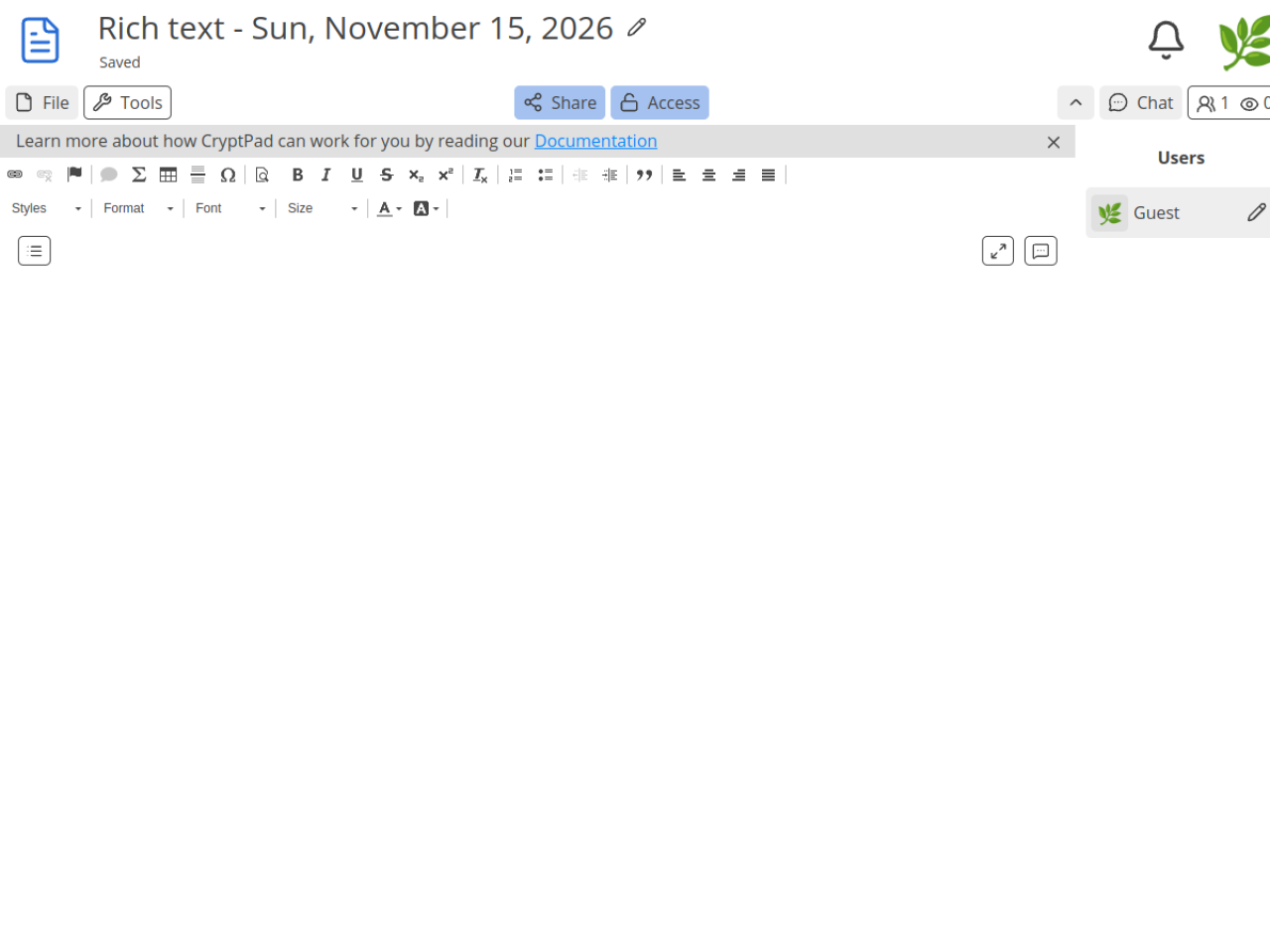
- Arriba, el título del documento (por ejemplo, “Texto enriquecido – lun, 16 de noviembre de 2026”) y, debajo, la palabra Guardado.
- Los botones Archivo y Herramientas, a la izquierda; Compartir y Acceso, al centro; Chat, a la derecha.
- La barra de formato, con negrita, cursiva, subrayado, listas, alineación, Estilo, Fuente y Tamaño.
- A la derecha, la lista de Usuarios, donde apareces como “Invitado”.
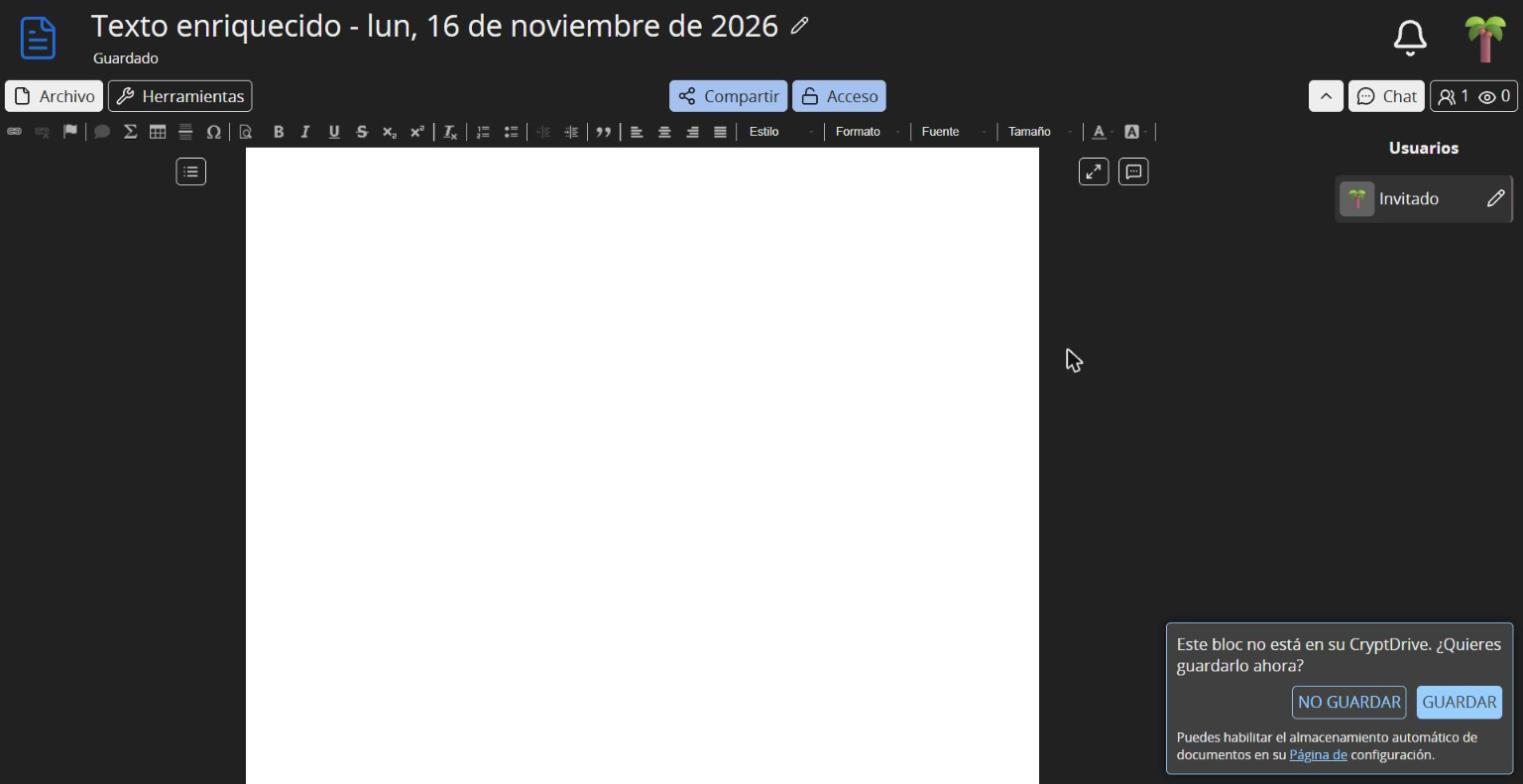
Abajo a la derecha aparece un aviso: “Este bloc no está en su CryptDrive. ¿Quieres guardarlo ahora?”. Si no tienes cuenta, presiona NO GUARDAR. El documento no se pierde: sigue existiendo y se abre con su enlace.
Paso 4: Escribe y da formato
Haz clic en la hoja y escribe. Para dar formato, selecciona el texto y usa los botones de la barra: B para negrita, I para cursiva, U para subrayado; el cuadro Estilo sirve para los títulos, y Fuente y Tamaño cambian la letra.
No hay botón de guardar. Cada cambio se guarda solo, y la palabra “Guardado” bajo el título lo confirma.
Paso 5: Comparte tu documento por enlace
Presiona el botón Compartir. Se abre una ventana con tres pestañas (Contactos, Enlace y Embeber); usa la de Enlace. En “Permisos de acceso” hay dos opciones y cada una genera un enlace distinto:
- Ver: quien reciba el enlace solo podrá leer.
- Editar: quien lo reciba podrá leer y escribir.
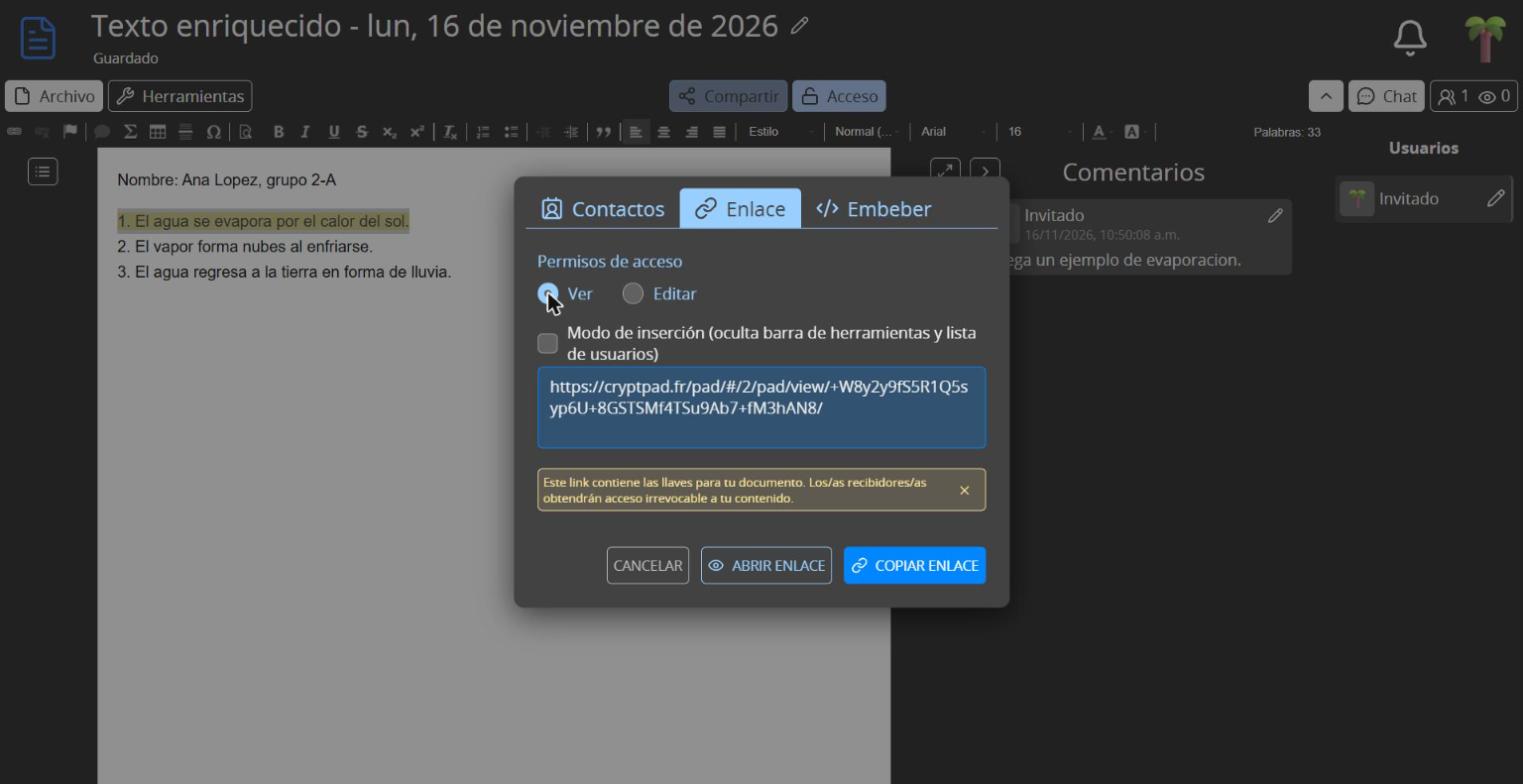
Elige el permiso, presiona COPIAR ENLACE y pégalo en un mensaje para tu equipo. La ventana advierte que el enlace contiene las llaves del documento y que quien lo reciba tendrá acceso irrevocable; por eso, envíalo solo a tu equipo y no lo publiques en redes.
Paso 6: ¿Necesito una cuenta?
Para crear, editar y compartir, no. Pero conviene saber qué cambia:
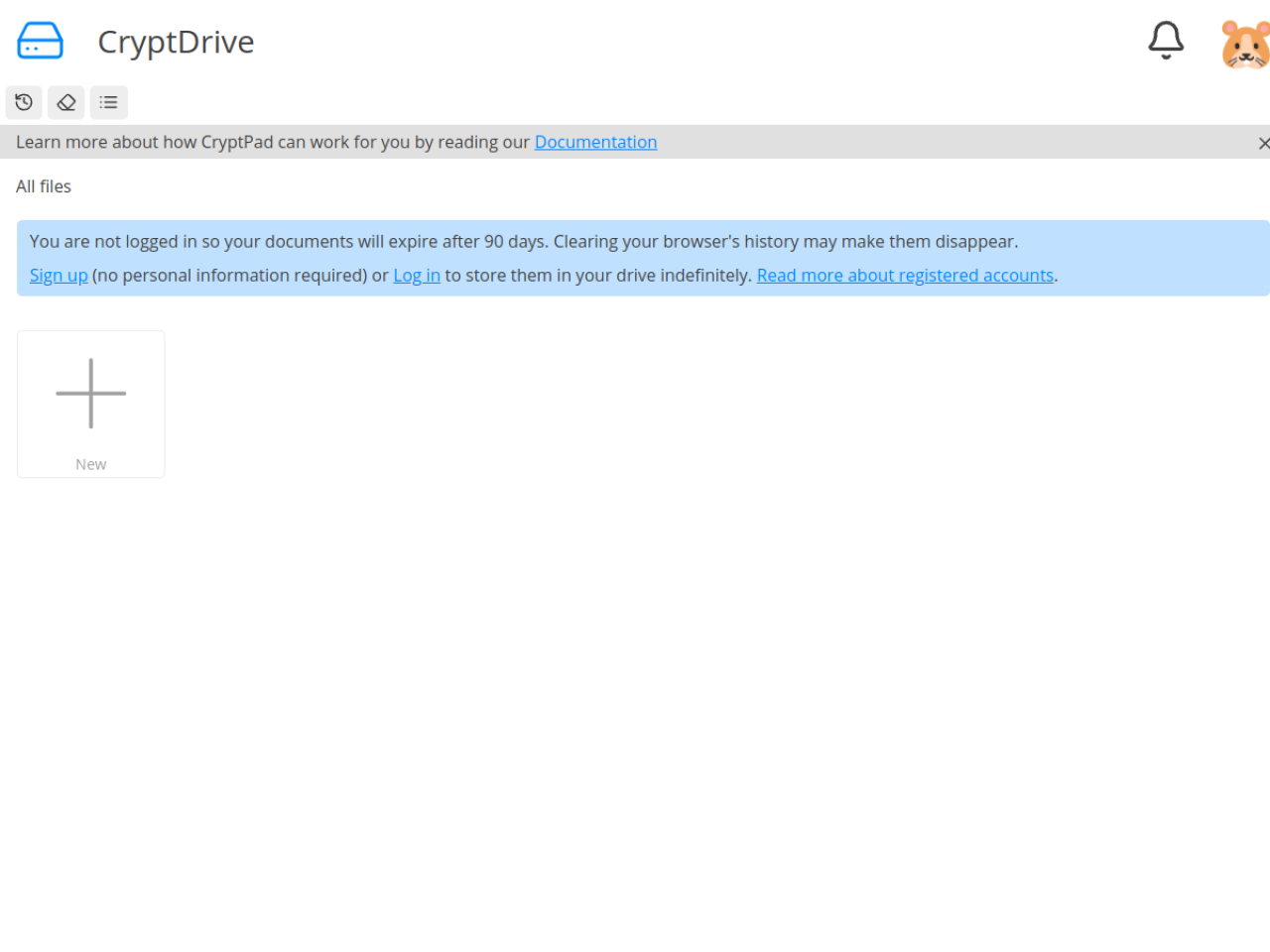
- Sin cuenta: los documentos caducan a los 90 días y la única forma de volver a abrirlos es con su enlace. Si lo pierdes, pierdes el documento.
- Con cuenta gratuita: los documentos se guardan en tu CryptDrive (tu disco dentro de CryptPad), con 1 GB de espacio. El registro no pide datos personales.
Consejos
- Guarda el enlace de tu documento en un lugar seguro en cuanto lo crees.
- Decide antes de compartir si tu equipo solo va a leer (Ver) o también va a escribir (Editar).
- Si el editor se queda cargando o aparece el mensaje DISCONNECTED, recarga la página; suele resolverse al segundo intento.
- No compartas el enlace en grupos públicos.
Preguntas frecuentes
¿Es gratis? Sí. Crear y compartir documentos no cuesta, y la cuenta gratuita incluye 1 GB.
¿Necesito instalar algo? No, se usa desde el navegador.
¿Se guarda solo? Sí. Bajo el título aparece la palabra “Guardado”.
¿Mis documentos son privados? Están cifrados de extremo a extremo, pero cualquiera que tenga el enlace puede abrirlos.
¿Qué es el CryptDrive? Tu disco dentro de CryptPad, donde se guardan los documentos cuando tienes cuenta.
CryptPad o Riseup Pad
Riseup Pad es más sencillo: solo sirve para escribir texto en equipo y abre en segundos. CryptPad tarda más en cargar, pero ofrece documentos con formato, hojas de cálculo, presentaciones y formularios, además del cifrado. Para un texto rápido, Riseup Pad; para una tabla, una encuesta o un documento con formato, CryptPad.
Esta guía acompaña la planeación didáctica del primer parcial de Cultura Digital 2, donde se usa en una actividad de clase. Sitio oficial de la herramienta: cryptpad.fr.