Comparativa de suites ofimáticas: LibreOffice vs Microsoft 365 vs iWork vs Google Workspace

Qué es una suite ofimática
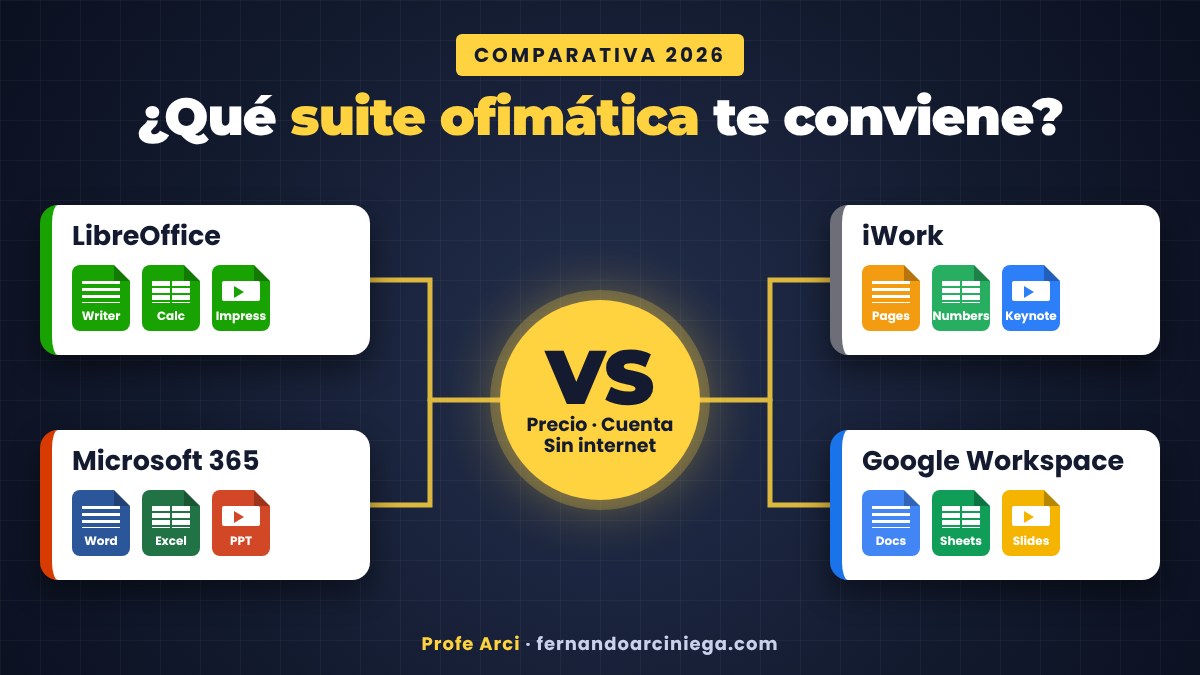
Esta comparativa de suites ofimáticas empieza por lo básico: una suite ofimática es el paquete de programas para escribir documentos, hacer hojas de cálculo y crear presentaciones. Además, las cuatro suites de esta comparativa hacen lo mismo, pero no cuestan lo mismo, no necesitan lo mismo y no guardan tus archivos en el mismo lugar.
Por ejemplo, sus programas son: Writer para documentos, Calc para hojas de cálculo e Impress para presentaciones.
- LibreOffice: Writer (documentos), Calc (hojas de cálculo) e Impress (presentaciones).
- Microsoft 365: Word, Excel y PowerPoint (antes se llamaba Microsoft Office u Office 365).
- iWork: Pages (documentos), Numbers (hojas de cálculo) y Keynote (presentaciones), de Apple.
- Google Workspace: Docs (documentos), Sheets (hojas de cálculo) y Slides (presentaciones), de Google.
Si solo quieres saber cuál elegir, salta a la tabla de esta comparativa de suites ofimáticas y a la sección “¿Cuál elegir según tu caso?”. Además, para entender cada una, sigue leyendo.
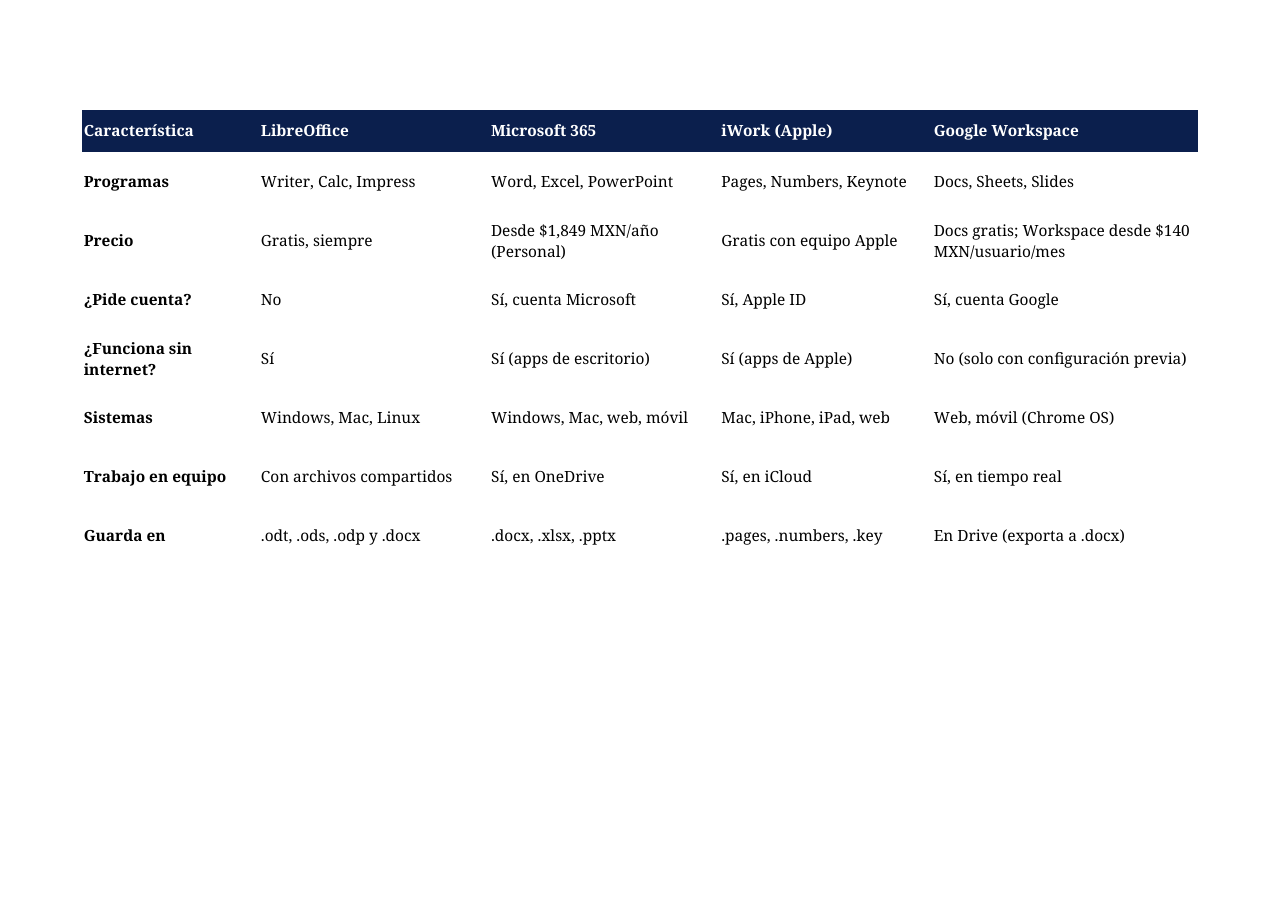
La tabla de esta comparativa de suites ofimáticas
| Característica | LibreOffice | Microsoft 365 | iWork (Apple) | Google Workspace |
|---|---|---|---|---|
| Programas | Writer, Calc, Impress | Word, Excel, PowerPoint | Pages, Numbers, Keynote | Docs, Sheets, Slides |
| Precio | Gratis, siempre | Desde $1,849 MXN/año (Personal) | Gratis con equipo Apple | Docs gratis; Workspace desde $140 MXN/usuario/mes |
| ¿Pide cuenta? | No | Sí, cuenta Microsoft | Sí, Apple ID | Sí, cuenta Google |
| ¿Funciona sin internet? | Sí | Sí (apps de escritorio) | Sí (apps de Apple) | No (solo con configuración previa) |
| Sistemas | Windows, Mac, Linux | Windows, Mac, web, móvil | Mac, iPhone, iPad, web | Web, móvil (Chrome OS) |
| Trabajo en equipo | Con archivos compartidos | Sí, en OneDrive | Sí, en iCloud | Sí, en tiempo real |
| Guarda en | .odt, .ods, .odp y .docx | .docx, .xlsx, .pptx | .pages, .numbers, .key | En Drive (exporta a .docx) |
Los precios se revisaron el 18 de noviembre de 2026 en las páginas oficiales. Además, los precios cambian con el tiempo y con las promociones: revisa el precio en la página oficial antes de pagar.
LibreOffice: gratis, sin cuenta y sin internet
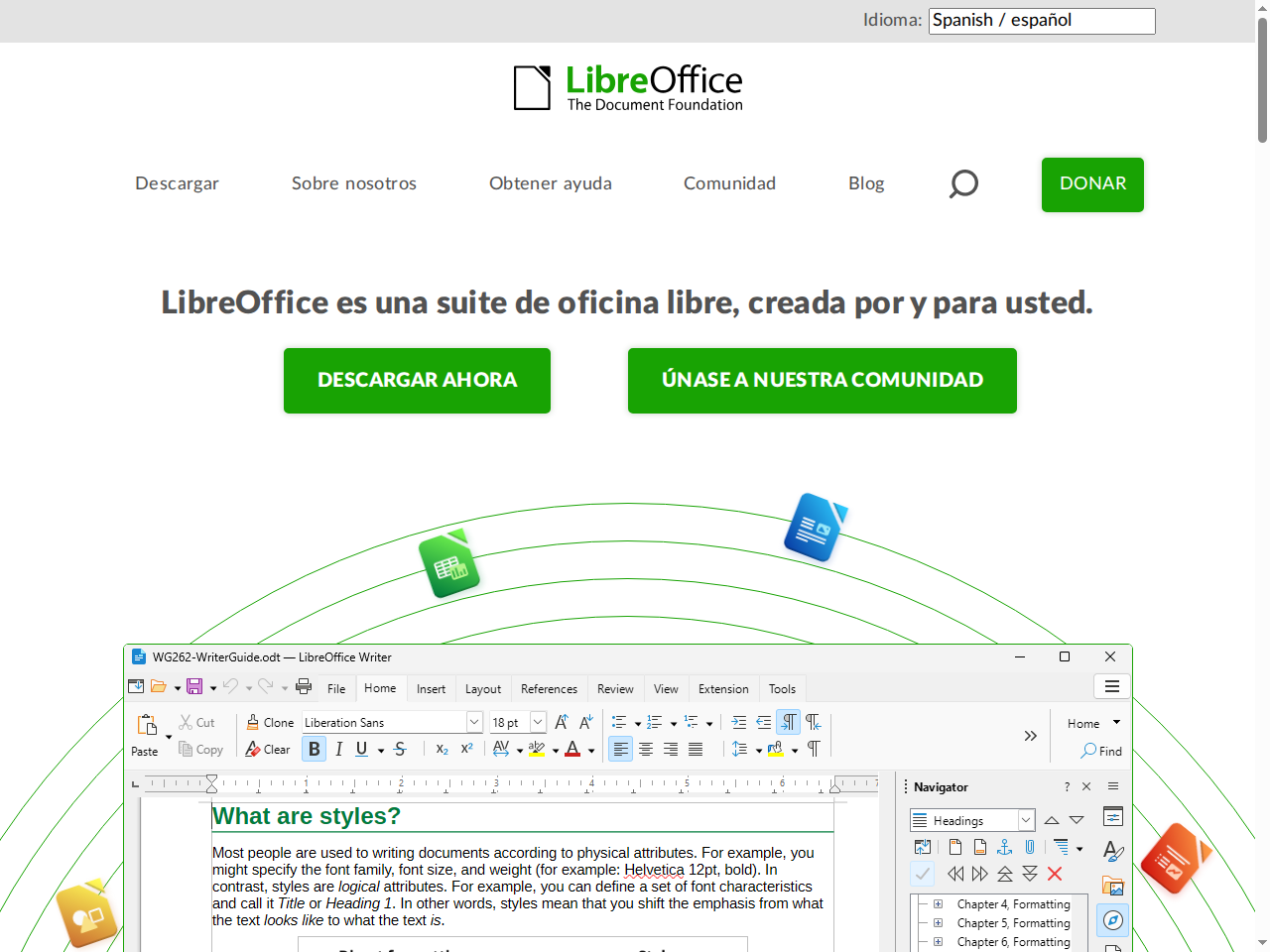
LibreOffice es la suite gratuita y de código abierto de The Document Foundation. Además, se descarga gratis desde libreoffice.org, sin cuenta, sin suscripción y sin anuncios. La versión actual es LibreOffice 26.8, y no trae asistente de inteligencia artificial integrado: es gratis y no recolecta datos de tus documentos.
Además, sus programas son Writer para documentos, Calc para hojas de cálculo e Impress para presentaciones. Abre archivos de Word (.docx), Excel (.xlsx) y PowerPoint (.pptx), y también los guarda en esos formatos, así que puedes trabajar con compañeros que usen Microsoft 365. Por defecto guarda en sus formatos propios (.odt, .ods, .odp): si vas a entregar un trabajo, acuérdate de elegir “Guardar como” y el formato de Microsoft.
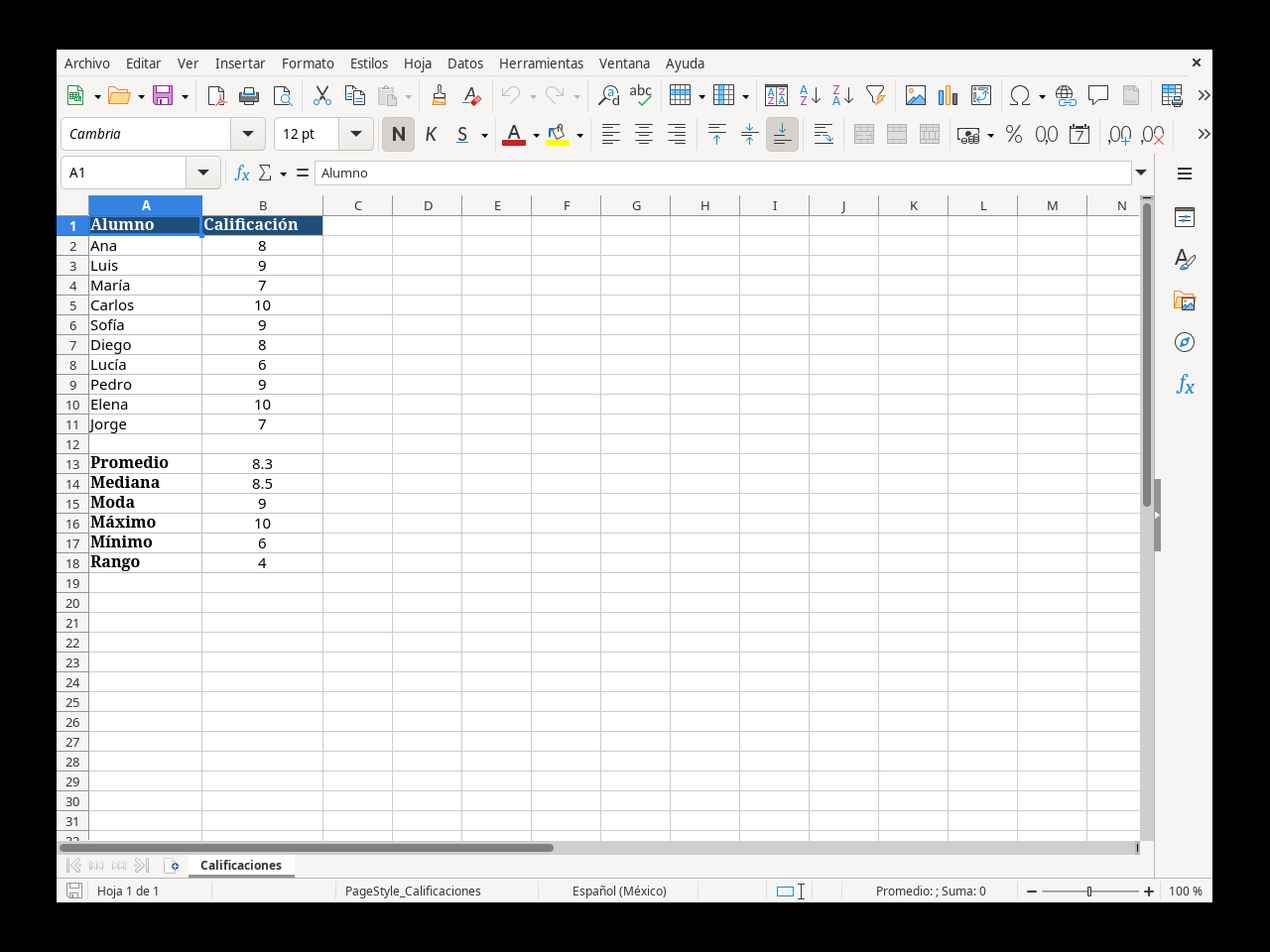
Es la suite que uso en las guías de este blog: en la guía de promedio, mediana, moda y rango en LibreOffice Calc y en la de LibreOffice Writer básico tienes las capturas reales de su interfaz en español.
Capturas reales de LibreOffice Calc y Writer
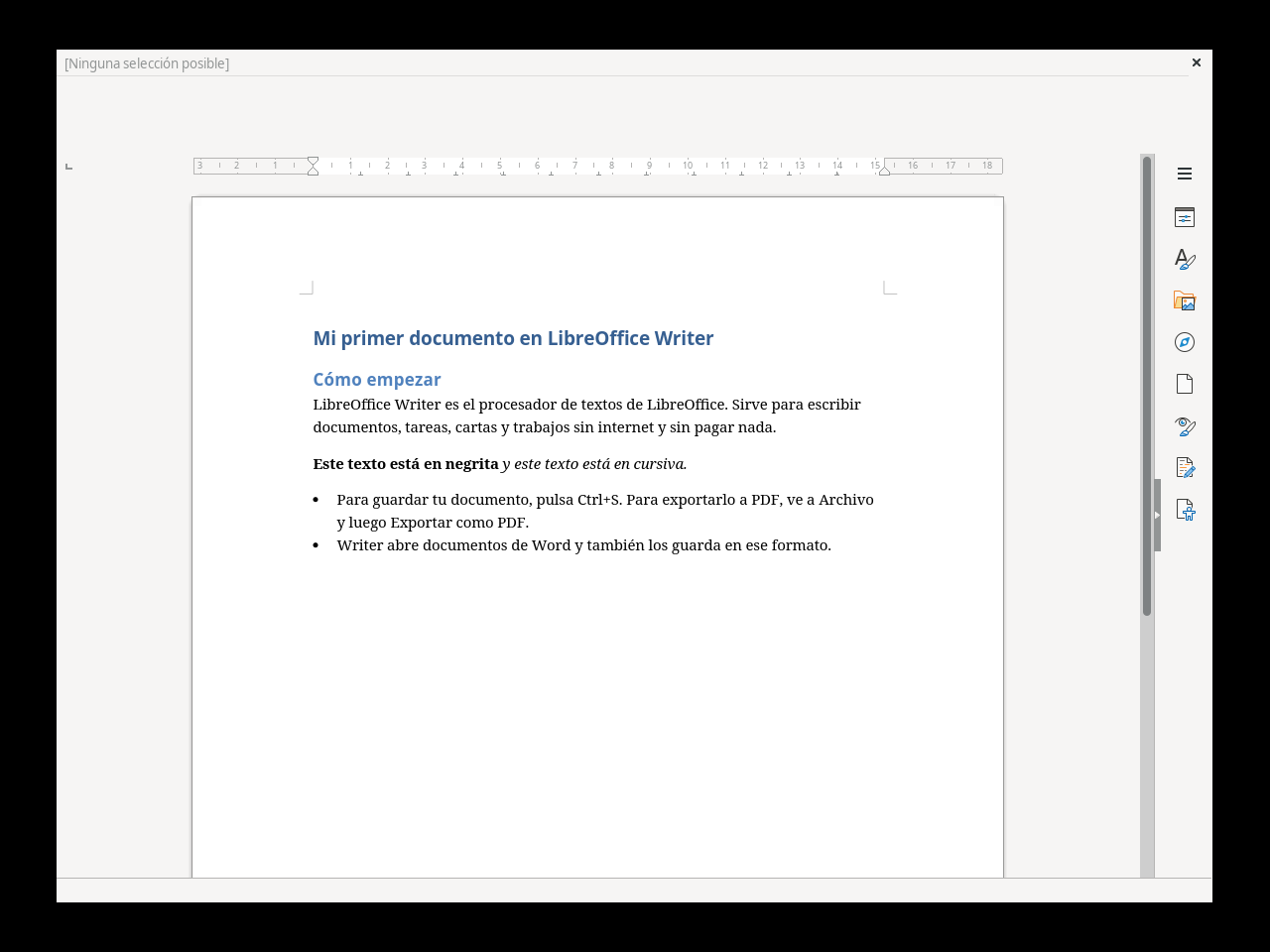
Lo mejor de LibreOffice: no pagas nunca y nadie recolecta datos de tus documentos. En cambio, su punto débil: no trae asistente de inteligencia artificial, y si trabajas con fórmulas avanzadas de Excel o con archivos de Word con formato muy complejo, tendrás que adaptar cosas.
Microsoft 365: el estándar que casi todos piden
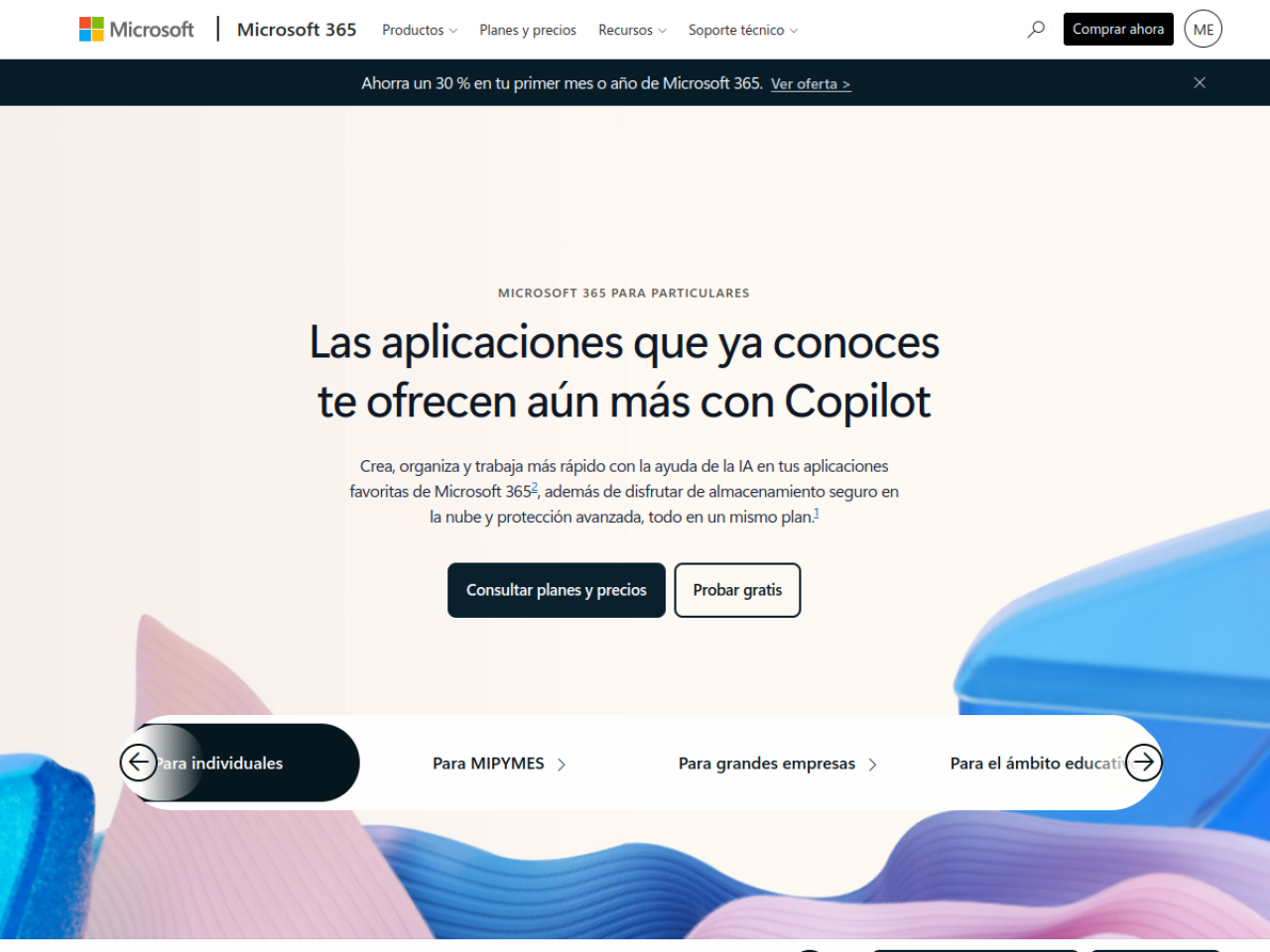
En esta comparativa de suites ofimáticas, Microsoft 365 es el nuevo nombre de Microsoft Office. Son Word, Excel y PowerPoint, con 1 TB de almacenamiento en OneDrive y Copilot, el asistente de inteligencia artificial, integrado en las aplicaciones. Por eso, es el estándar en las escuelas y en el trabajo: casi todas las oficinas usan estos formatos.
En México, en la página oficial de Microsoft, los precios en noviembre de 2026 son: Básico $399.99 al año, Personal $1,849 al año ($184.99 al mes) para una persona con 1 TB en OneDrive, Familiar $2,299 al año para hasta 6 personas, y Premium $3,749 al año. Además hay una versión web gratis con una cuenta de Microsoft: Word, Excel y PowerPoint en el navegador, con internet y con menos funciones que las apps de escritorio.
Lo mejor de Microsoft 365: compatibilidad total con los archivos que te mandan, y Excel, que sigue siendo el más completo. En cambio, su punto débil: pagas todos los años, necesitas cuenta de Microsoft y si dejas de pagar, pierdes el acceso a las aplicaciones de escritorio, aunque tus archivos se quedan en OneDrive.
iWork: gratis si tienes Apple, y con el mejor diseño
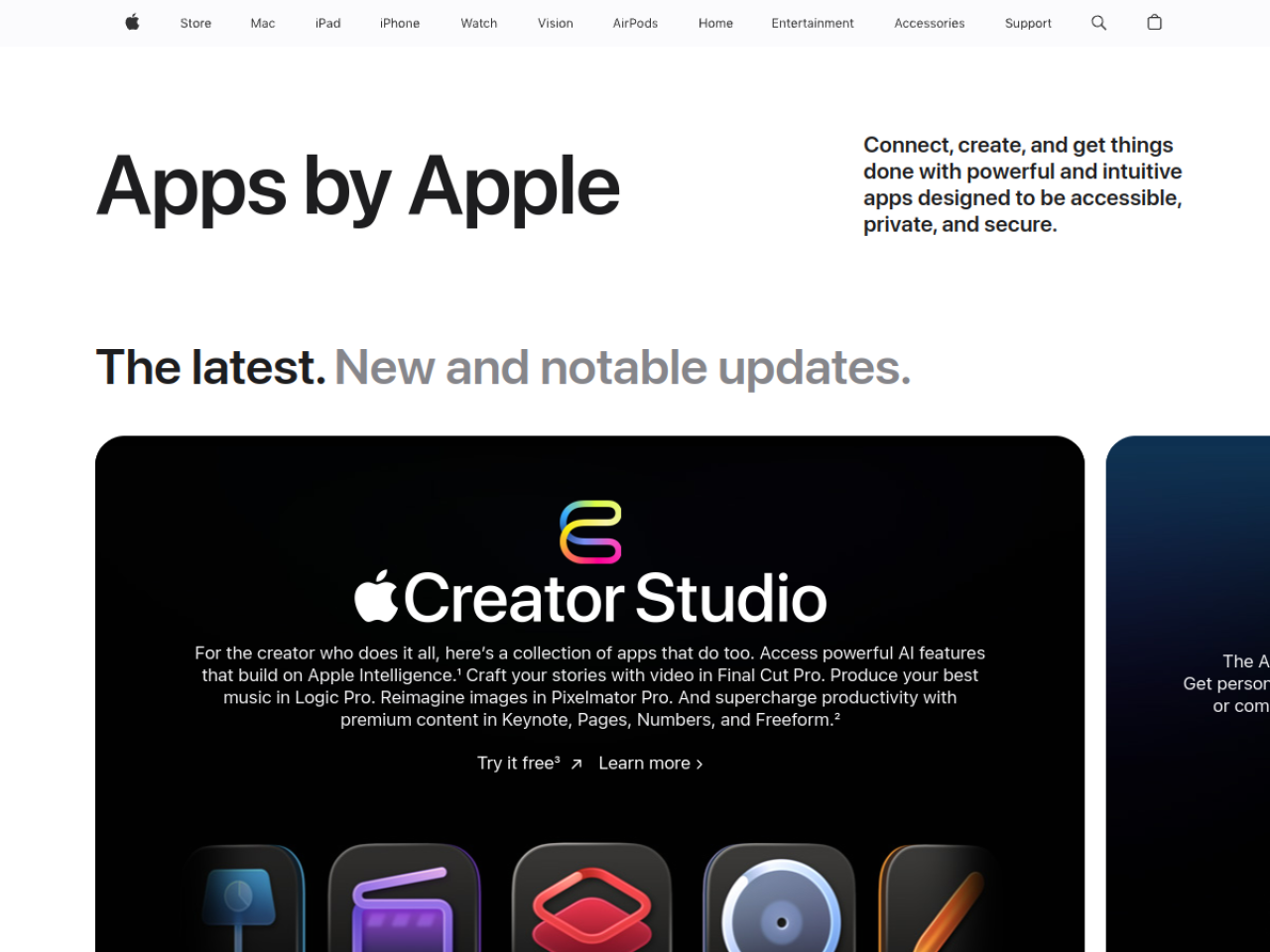
iWork es el paquete de Apple: Pages para documentos, Numbers para hojas de cálculo y Keynote para presentaciones. Además, viene gratis con cualquier Mac, iPhone o iPad, y también se puede usar desde el navegador en iCloud.com con un Apple ID, así que sirve aunque tengas Windows.
Keynote es, probablemente, la joya de la suite: sus plantillas y animaciones se ven muy profesionales, y su efecto más famoso es Movimiento mágico, que anima los objetos de una diapositiva a la siguiente. En cambio, Numbers trabaja sobre un lienzo libre, no sobre una cuadrícula infinita como Excel, y Pages tiene dos modos: procesamiento de texto para ensayos y reportes, y disposición de página para folletos y carteles.
En 2026 Apple presentó Apple Creator Studio, una suscripción con funciones premium para Pages, Numbers y Keynote, como un asistente inteligente y plantillas premium. Las tres apps siguen siendo gratis para crear, editar y colaborar; lo que cuesta es solo ese extra. Aquí en el blog tienes la guía completa de iWork de Apple: qué es y cómo usar Pages, Numbers y Keynote (también en Windows).
Lo mejor de iWork: diseño y presentaciones sin pelearte con plantillas, y gratis si ya tienes un equipo Apple. Su punto débil: fuera del mundo Apple todo es más incómodo, y al exportar a PowerPoint algunas animaciones de Keynote no se conservan.
Google Workspace: gratis para ti, de pago para empresas
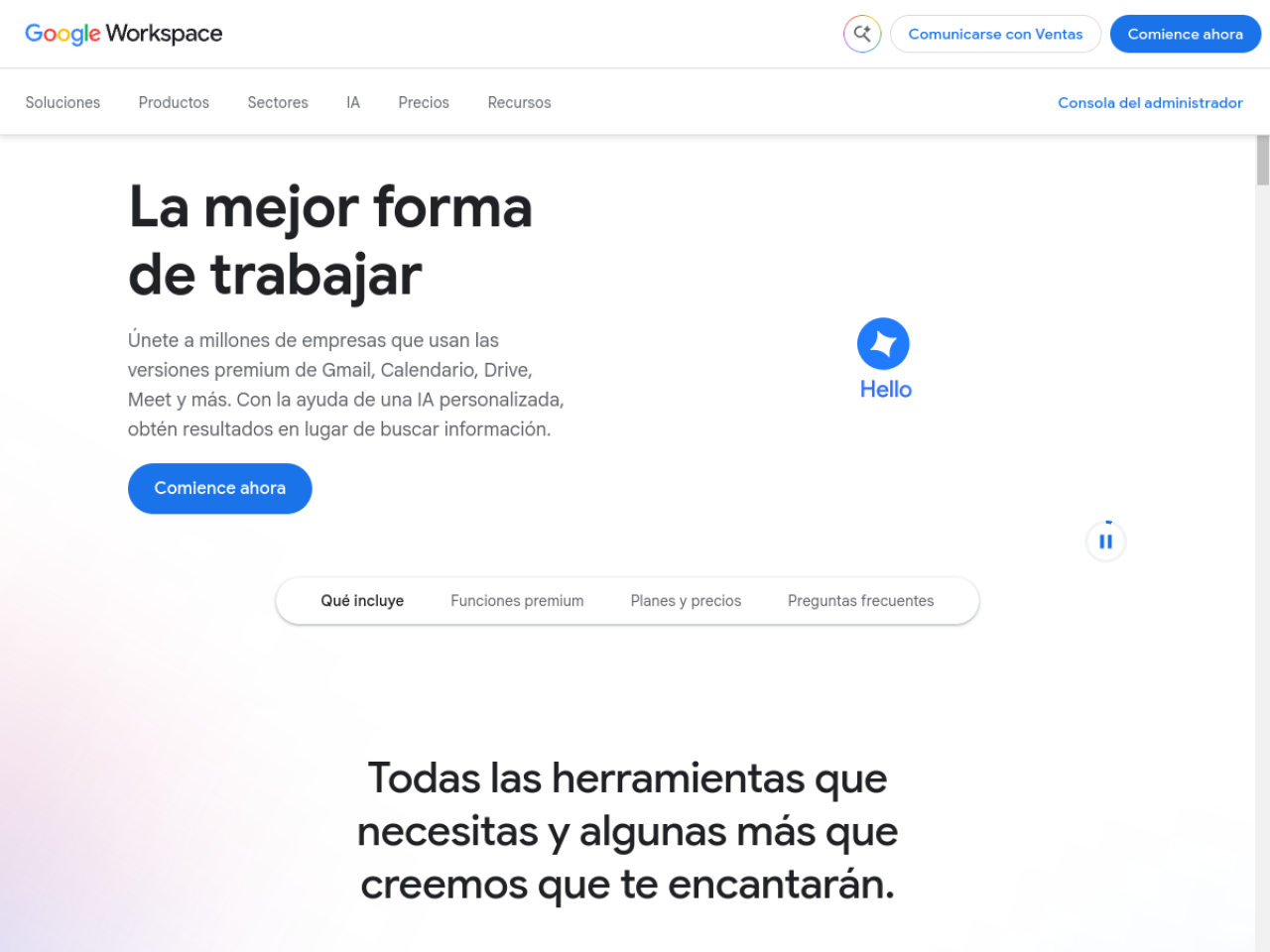
En esta comparativa de suites ofimáticas hay que distinguir dos cosas que se confunden mucho. Docs, Sheets y Slides son gratis con cualquier cuenta de Google: entras a docs.google.com, escribes y tu trabajo se guarda solo en Drive, con 15 GB gratis. En cambio, Google Workspace es la versión de pago para empresas y escuelas: correo con tu propio dominio, más almacenamiento y administración, desde $140 MXN por usuario al mes en el plan Business Starter con compromiso anual, antes de IVA, según las referencias oficiales de octubre de 2026. Los planes siguientes son Standard ($280 MXN) y Plus ($440 MXN).
Su punto fuerte es el trabajo en equipo en tiempo real: varias personas escriben en el mismo documento a la vez y se ven los cambios al instante, sin instalar nada. El punto débil es el internet: sin conexión no trabaja, salvo que configures el acceso sin conexión antes, y sus funciones avanzadas de hoja de cálculo no llegan a las de Excel. Aquí en el blog tienes la guía Conoce la Suite de Google Workspace con todas sus herramientas.
¿Cuál elegir según tu caso?
LibreOffice te conviene si:
- No quieres pagar nunca, ni siquiera una suscripción.
- Tu computadora no tiene internet o no quieres depender de él.
- Te importa que nadie recolecte datos sobre tus documentos.
- Trabajas solo o con archivos que no vas a compartir con nadie.
Microsoft 365 es la opción si:
- Tu escuela o tu trabajo te pide archivos de Word, Excel o PowerPoint con formato exacto.
- Necesitas Excel para cálculos grandes o avanzados.
- Ya tienes cuenta de Microsoft y te conviene el almacenamiento de OneDrive.
- Si no quieres pagar, prueba primero la versión web gratis.
iWork te va bien si:
- Tienes Mac, iPhone o iPad: ya lo tienes instalado y es gratis.
- Te importa mucho el diseño, sobre todo en presentaciones con Keynote.
- Trabajas con compañeros que también usan Apple o les vas a entregar en PDF.
Google Workspace (Docs, Sheets y Slides) es para ti si:
- Trabajas en equipo y necesitan editar el mismo documento a la vez.
- No quieres instalar nada y siempre tienes internet.
- Ya tienes cuenta de Google y guardas todo en Drive.
- Para una empresa o escuela, valora el plan Business Starter de pago.
Consejos de esta comparativa de suites ofimáticas
- Exporta antes de entregar. Si tu profesor o tu jefe usan Windows, manda tu trabajo en .docx, .xlsx, .pptx o PDF. Un archivo .pages o .odt puede no abrirse en su computadora.
- Además, revisa las fuentes. Algunas tipografías de Apple no existen en Windows y Word las sustituye. Si el diseño es importante, entrega en PDF.
- Por eso, guarda en el formato de Microsoft cuando compartas. LibreOffice guarda por defecto en .odt: usa “Guardar como” y elige .docx si el archivo va a otra persona.
- No pagues por lo que ya tienes gratis. Antes de comprar Microsoft 365, revisa si tu escuela tiene licencia educativa, si la versión web gratis te alcanza, o si LibreOffice cubre lo que necesitas.
- Por ejemplo, prueba las animaciones antes de exponer. Al exportar de Keynote a PowerPoint, efectos como Movimiento mágico pueden cambiar. Si vas a exponer en una computadora con Windows, prueba el archivo antes.
Preguntas frecuentes sobre esta comparativa de suites ofimáticas
- ¿LibreOffice es gratis de verdad? Sí. LibreOffice es gratis y de código abierto, sin suscripción, sin cuenta y sin anuncios. La versión actual es la 26.8.
- ¿Puedo usar Word gratis? Sí, la versión web de Word, Excel y PowerPoint es gratis con una cuenta de Microsoft, desde el navegador y con internet. Las apps de escritorio necesitan la suscripción de Microsoft 365.
- ¿Google Docs es lo mismo que Google Workspace? No. Docs, Sheets y Slides son gratis con una cuenta de Google. Google Workspace es la versión de pago para empresas y escuelas, con correo propio y más almacenamiento.
- ¿iWork sirve en Windows? Sí, desde el navegador en iCloud.com con un Apple ID. Tiene menos funciones que en Mac, pero sirve para abrir un archivo .pages, corregirlo o colaborar.
- ¿Qué suite abre archivos de Word? Las cuatro. LibreOffice, iWork y Google Workspace abren .docx y exportan a .docx. En documentos con formato muy complicado, Microsoft 365 es el que se ve exactamente igual.
- ¿Cuál es mejor para trabajar en equipo? Google Workspace, por la edición en tiempo real sin instalar nada. Microsoft 365 e iWork también colaboran, pero guardando en OneDrive o en iCloud.
Cierre: qué dice esta comparativa de suites ofimáticas
En esta comparativa de suites ofimáticas no hay una suite ganadora para todos: hay una suite adecuada para cada caso. Por eso, si no quieres pagar nada y trabajar sin internet, LibreOffice. Además, para archivos de Word con formato exacto, Microsoft 365. Si tienes Apple y te importa el diseño, iWork. Para trabajar en equipo desde el navegador, Google Workspace.
Por eso, empieza por la que ya tienes: revisa qué hay instalado en tu computadora, prueba la versión gratis de la que te falta y compara con la tabla de esta comparativa de suites ofimáticas. Y si quieres practicar con LibreOffice, en este blog tienes las guías paso a paso de promedio, mediana, moda y rango en LibreOffice Calc, cómo hacer una gráfica de barras en LibreOffice Calc, cómo hacer un cuadro comparativo y LibreOffice Writer básico.
Fuentes
Precios y versiones revisados el 18 de noviembre de 2026:
- LibreOffice 26.8, The Document Foundation: es.libreoffice.org
- Microsoft 365, precios para México: microsoft.com/es-mx/microsoft-365
- Google Workspace, precios: workspace.google.com
- iWork (Pages, Numbers, Keynote), Apple: apple.com/iwork